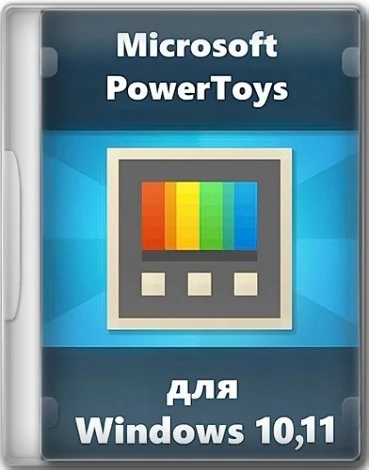
Microsoft PowerToys — это набор мощных утилит для тонкой настройки и оптимизации операционной системы Windows 10 и 11, разработанный компанией Microsoft. Программа помогает продвинутым пользователям ускорить рабочие процессы за счёт расширенных функций управления окнами, клавиатурой, файлами и другими элементами интерфейса.
Что это за программа?
Microsoft PowerToys представляет собой официальный инструмент от Microsoft, предназначенный для пользователей, стремящихся вывести производительность своей системы на новый уровень. Он включает в себя несколько автономных модулей, каждый из которых решает конкретную задачу по улучшению взаимодействия с операционной системой. Программа особенно полезна для разработчиков, дизайнеров и всех, кто часто работает с несколькими приложениями одновременно.
- Панель PowerToys — универсальный лаунчер, позволяющий быстро находить и запускать приложения, документы и папки через горячие клавиши.
- Диспетчер клавиатуры — инструмент для настройки и переназначения клавиш и комбинаций, что особенно удобно при использовании нестандартных раскладок или внешних устройств.
- FancyZones — продвинутый менеджер окон, позволяющий создавать гибкие зоны размещения, в которые можно легко перетаскивать приложения для точного позиционирования.
- Подсказки по сочетаниям клавиш — функция, которая отображает доступные комбинации при долгом удержании клавиши Windows, помогая быстрее освоить ярлыки.
- Расширенное переименование — инструмент для массового изменения имён файлов с поддержкой поиска и замены, а также регулярных выражений.
Каждый компонент PowerToys интегрируется в систему незаметно, но значительно ускоряет повседневные задачи.
Работа с Microsoft PowerToys
Как пользоваться программой — вопрос, который часто возникает у новичков, хотя интерфейс интуитивно понятен и не требует глубоких технических знаний. После установки можно активировать нужные модули через центр управления PowerToys. Например, чтобы настроить переназначение клавиш, следует открыть раздел Keyboard Manager и указать, какая клавиша должна заменить другую. Для удобства можно задавать правила как для отдельных приложений, так и для всей системы. Чтобы как закрепить окно в определённой зоне экрана, используется функция FancyZones: достаточно удерживать Shift при перетаскивании окна и поместить его в желаемую область. Также доступна возможность изменять размер изображений прямо из контекстного меню Проводника, не запуская сторонние редакторы. Поддержка предварительного просмотра SVG и Markdown позволяет быстрее ориентироваться в содержимом файлов. Цветоподборщик, активируемый через комбинацию Win+Shift+С, моментально показывает цвет в форматах HEX и RGB, что удобно при работе с веб-дизайном.
Скриншоты
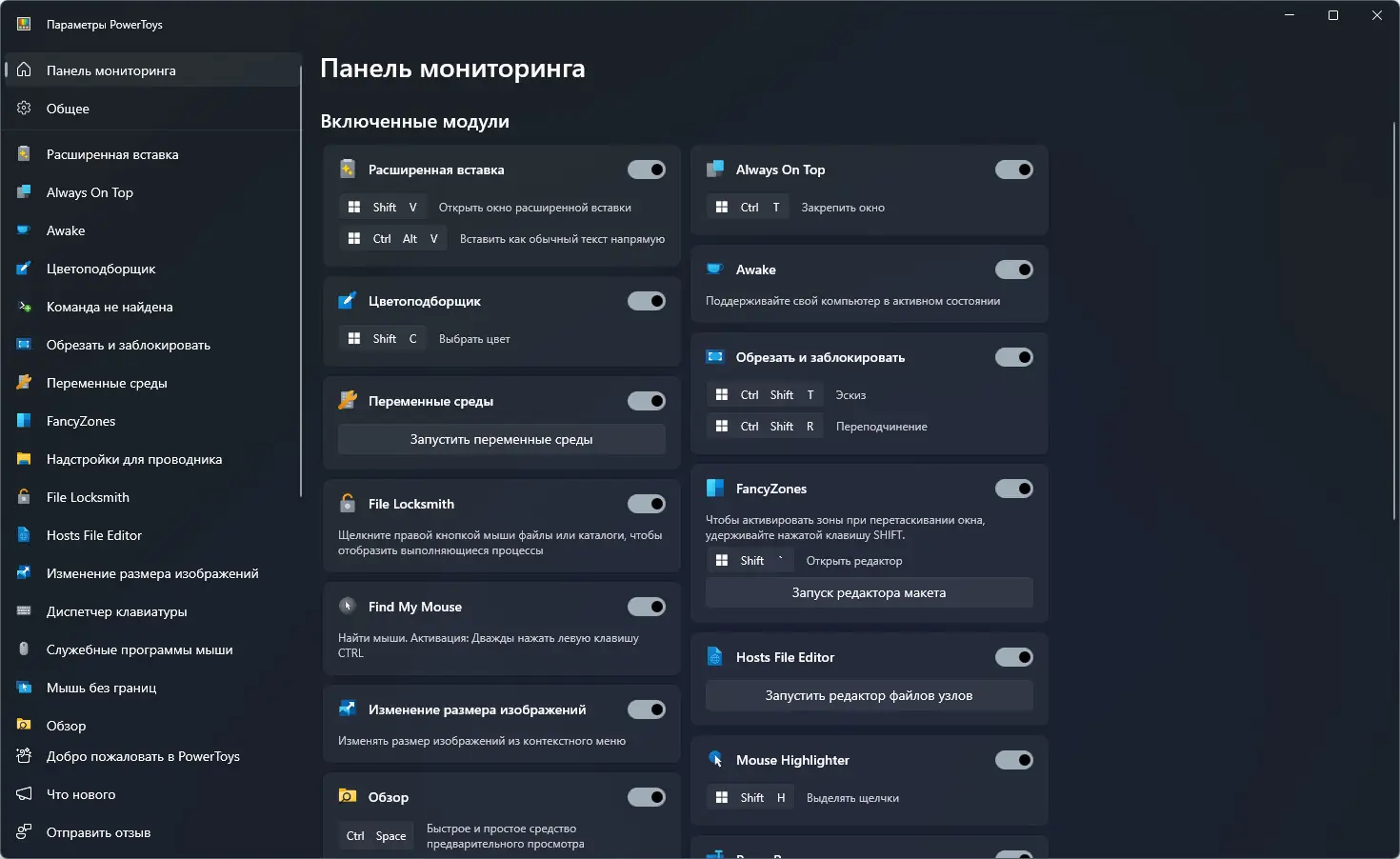
![Пользовательсткй интерфейс Microsoft PowerToys 0.84.0 [Multi Ru]](https://free-soft.site/wp-content/uploads/polzovatelstky-interfeys-microsoft-powertoys-0.84.0-multi_ru.webp)
![Программный интерфейс Microsoft PowerToys 0.84.0 [Multi Ru]](https://free-soft.site/wp-content/uploads/programmnyy-interfeys-microsoft-powertoys-0.84.0-multi_ru.webp)
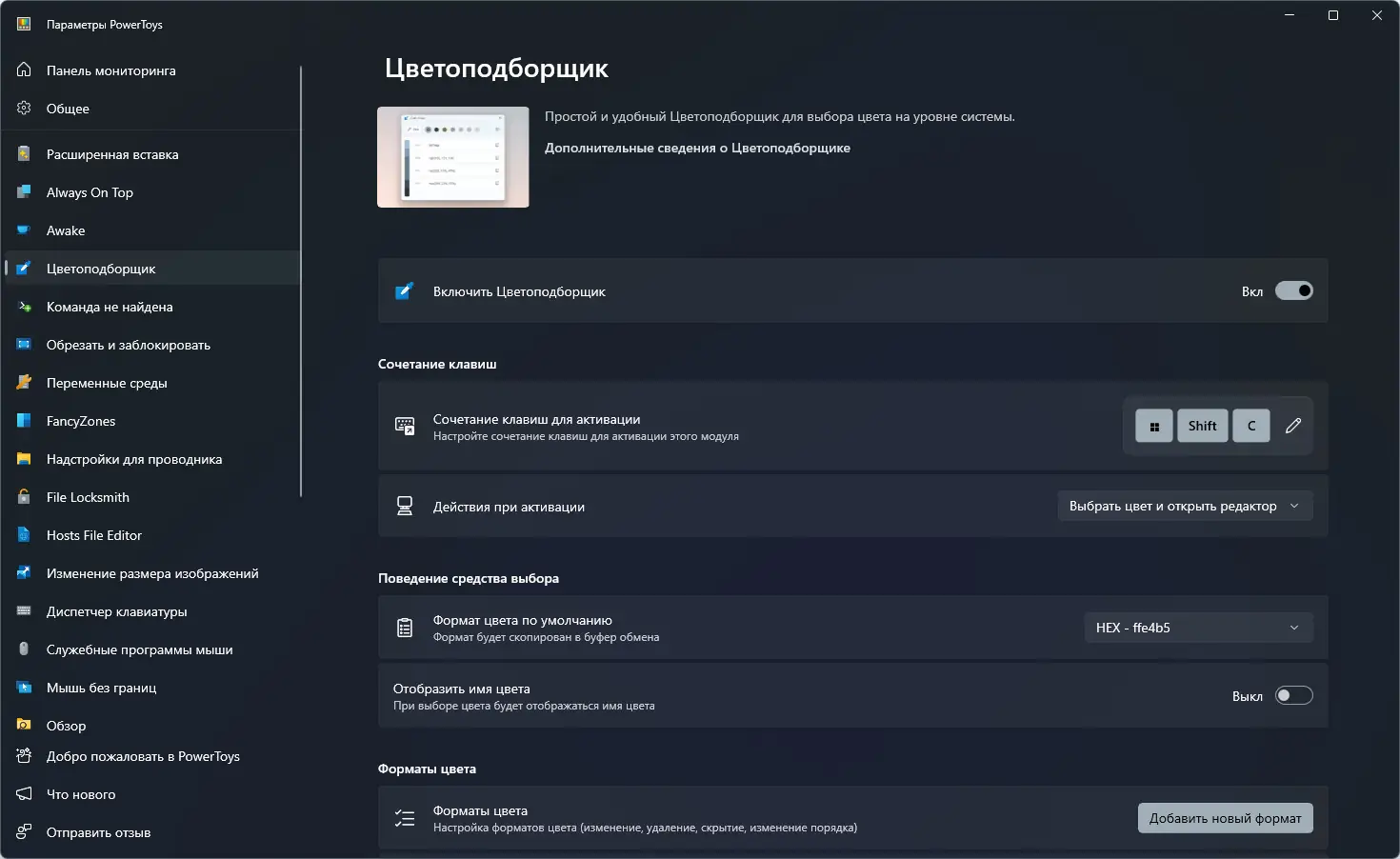
![Установка Microsoft PowerToys 0.84.0 [Multi Ru]](https://free-soft.site/wp-content/uploads/ustanovka-microsoft-powertoys-0.84.0-multi_ru.webp)
Сильные и слабые стороны
Microsoft PowerToys демонстрирует высокий уровень функциональности и стабильности, особенно в среде Windows 10 и 11. Ключевые преимущества включают открытый исходный код, регулярные обновления и официальную поддержку от Microsoft. Однако, как и любой инструмент, он имеет свои ограничения. Некоторые функции могут быть избыточны для обычных пользователей, а настройка требует первоначального времени на освоение. Также возможны конфликты с другими программами, использующими те же горячие клавиши.
Достоинства:
- Полная интеграция с Windows и поддержка современных версий ОС, включая возможность скачать для windows 10 и 11.
- Наличие таких функций, как FancyZones и Keyboard Manager, делает управление рабочим столом более эффективным.
- Поддержка русского языка и возможность скачать для windows без дополнительных действий.
Недостатки:
- Отсутствие автоматического восстановления настроек после переустановки системы требует резервного копирования конфигураций, а как удалить отдельные профили — не всегда очевидно из интерфейса.
Скачать Microsoft PowerToys
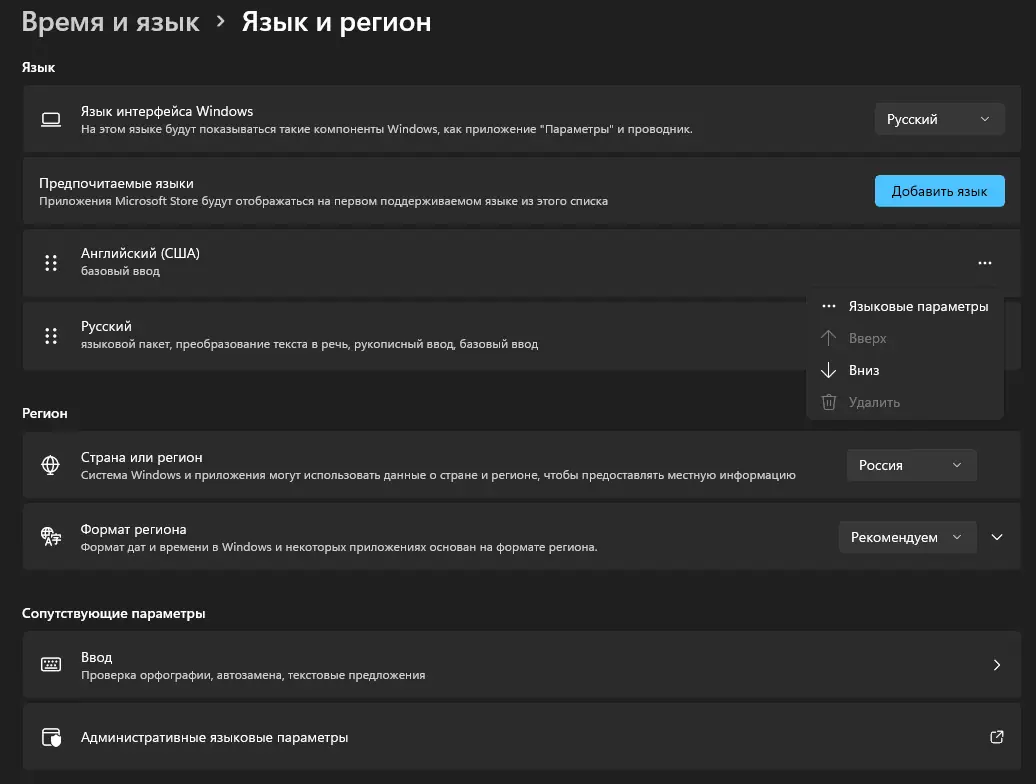
Программа распространяется бесплатно и доступна для загрузки на официальных ресурсах. Установка проста и не требует сложных настроек. После запуска можно сразу приступать к настройке горячих клавиш, персонализации рабочего пространства и активации нужных модулей. Поддержка различных версий Windows обеспечивает совместимость даже с более старыми системами. Процесс настройки локализации прост: достаточно установить русский язык первым в списке языков системы. Утилита продолжает развиваться, получая новые функции и улучшения.
| Автор: | Microsoft |
| Стоимость: | Бесплатно |
| Локализация: | Русский |
| Операционная система: | Windows 7, 8.1, 10, 11 x86-x64 (32/64 Bit) |