Microsoft PowerToys — это набор инструментов для тонкой настройки и улучшения функциональности операционной системы Windows 10 и выше. Программа разработана для опытных пользователей, стремящихся повысить эффективность работы за счёт гибкой автоматизации и персонализации интерфейса. С её помощью можно оптимизировать повседневные задачи, такие как управление окнами, переименование файлов, изменение изображений и настройка горячих клавиш.
Что это за программа?
Microsoft PowerToys — это официальный проект от компании Microsoft, предназначенный для расширения возможностей пользовательского интерфейса Windows. Он не заменяет системные функции, а дополняет их, позволяя глубже взаимодействовать с операционной системой. Программа особенно полезна для разработчиков, дизайнеров и всех, кто проводит за компьютером много времени и ценит точность и скорость.
- Панель PowerToys выступает в роли мощного лаунчера приложений, доступного через комбинацию клавиш Alt + Пробел, что ускоряет запуск программ и открытие файлов.
- С помощью FancyZones можно легко создавать сложные макеты рабочего стола и распределять окна по заранее заданным зонам, что особенно удобно при работе с несколькими мониторами.
- Keyboard Manager позволяет настроить переназначение клавиш и комбинаций, адаптируя поведение клавиатуры под индивидуальные предпочтения или совместимость с другими платформами.
- Расширенное переименование файлов даёт возможность изменять имена групп файлов одновременно, используя как простой поиск и замену, так и регулярные выражения для более сложных сценариев.
- Встроенные утилиты, такие как предварительный просмотр SVG и Markdown, изменение размеров изображений и цветоподборщик, делают работу с контентом более удобной и визуальной.
Каждый инструмент в PowerToys решает конкретную задачу, но вместе они формируют мощную экосистему для повышения производительности.
Работа с Microsoft PowerToys
Как пользоваться программой — вопрос, который часто возникает у новичков, но интерфейс интуитивно понятен и не требует глубоких технических знаний. После установки все модули доступны через централизованное окно настроек, где можно включать или отключать нужные функции. Например, чтобы закрепить окно в определённой зоне, достаточно удерживать клавишу Shift при перетаскивании окна и выбрать нужный макет в FancyZones. Для настройки горячих клавиш используется модуль Keyboard Manager, где можно задать как одиночные клавиши, так и сложные комбинации. Чтобы удалить ненужное правило или отключить утилиту, достаточно зайти в соответствующий раздел и снять галочку. Программа поддерживает русский язык, и чтобы активировать его, нужно установить русский интерфейс первым в списке языков системы — после перезапуска приложение будет отображаться на русском. Все изменения вступают в силу сразу или после перезагрузки модуля.
Скриншоты
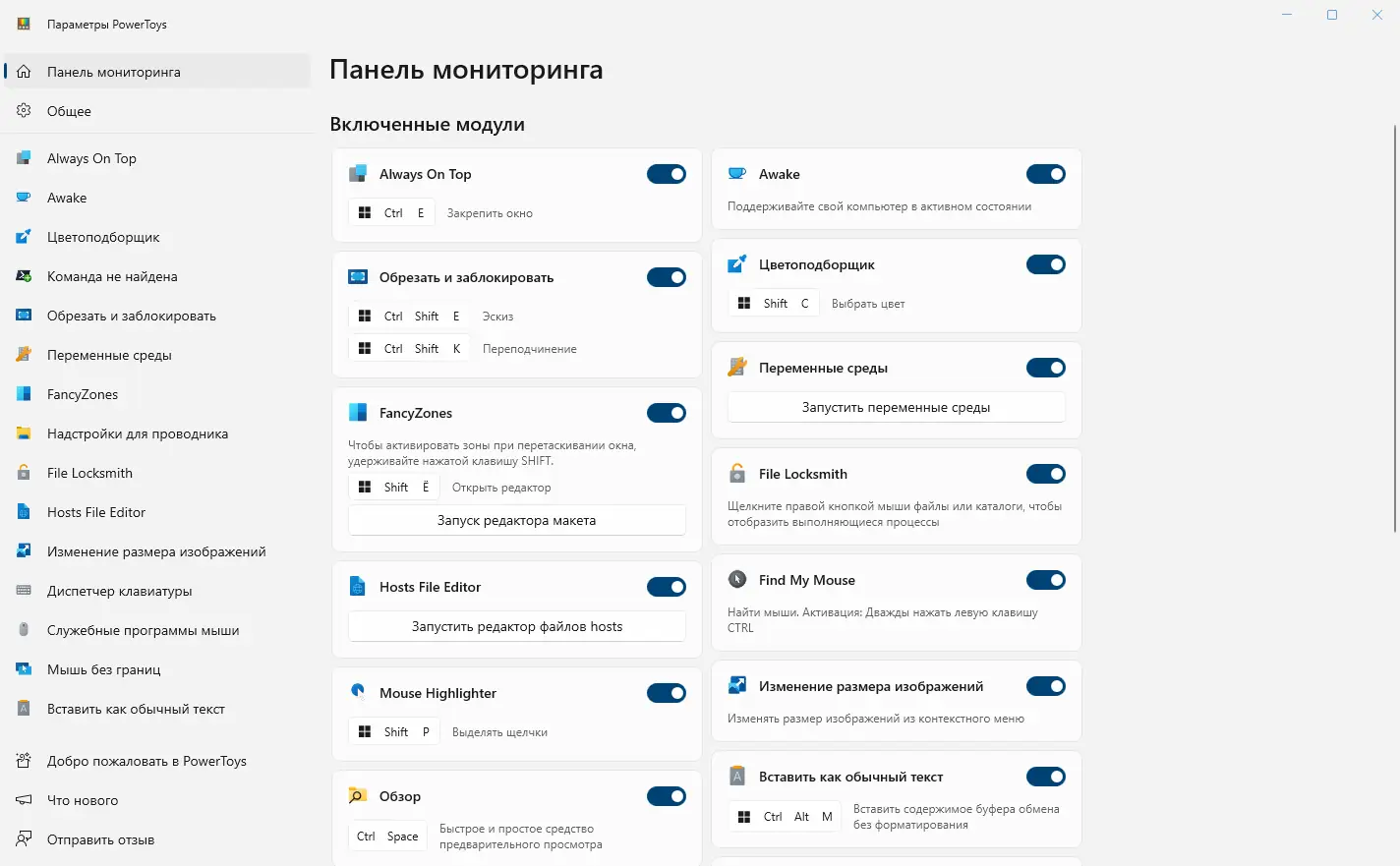
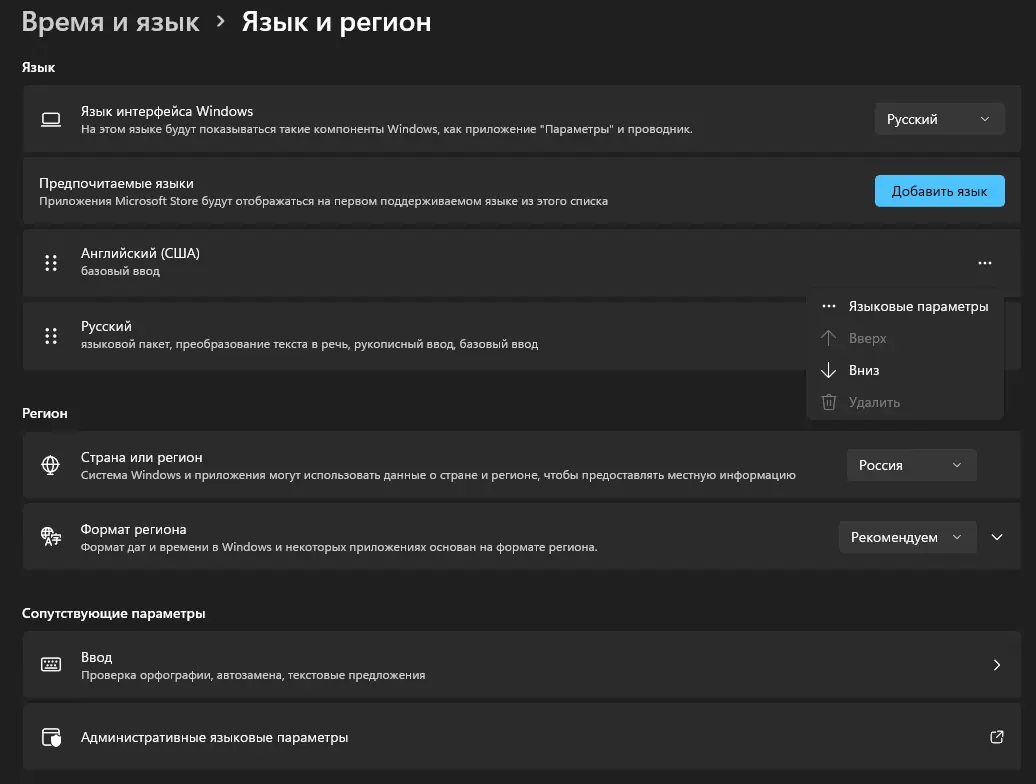
![Пользовательсткй интерфейс Microsoft PowerToys 0.80.0 [Ru En]](https://free-soft.site/wp-content/uploads/polzovatelstky-interfeys-microsoft-powertoys-0.80.0-ru_en.webp)
![Программный интерфейс Microsoft PowerToys 0.80.0 [Ru En]](https://free-soft.site/wp-content/uploads/programmnyy-interfeys-microsoft-powertoys-0.80.0-ru_en.webp)
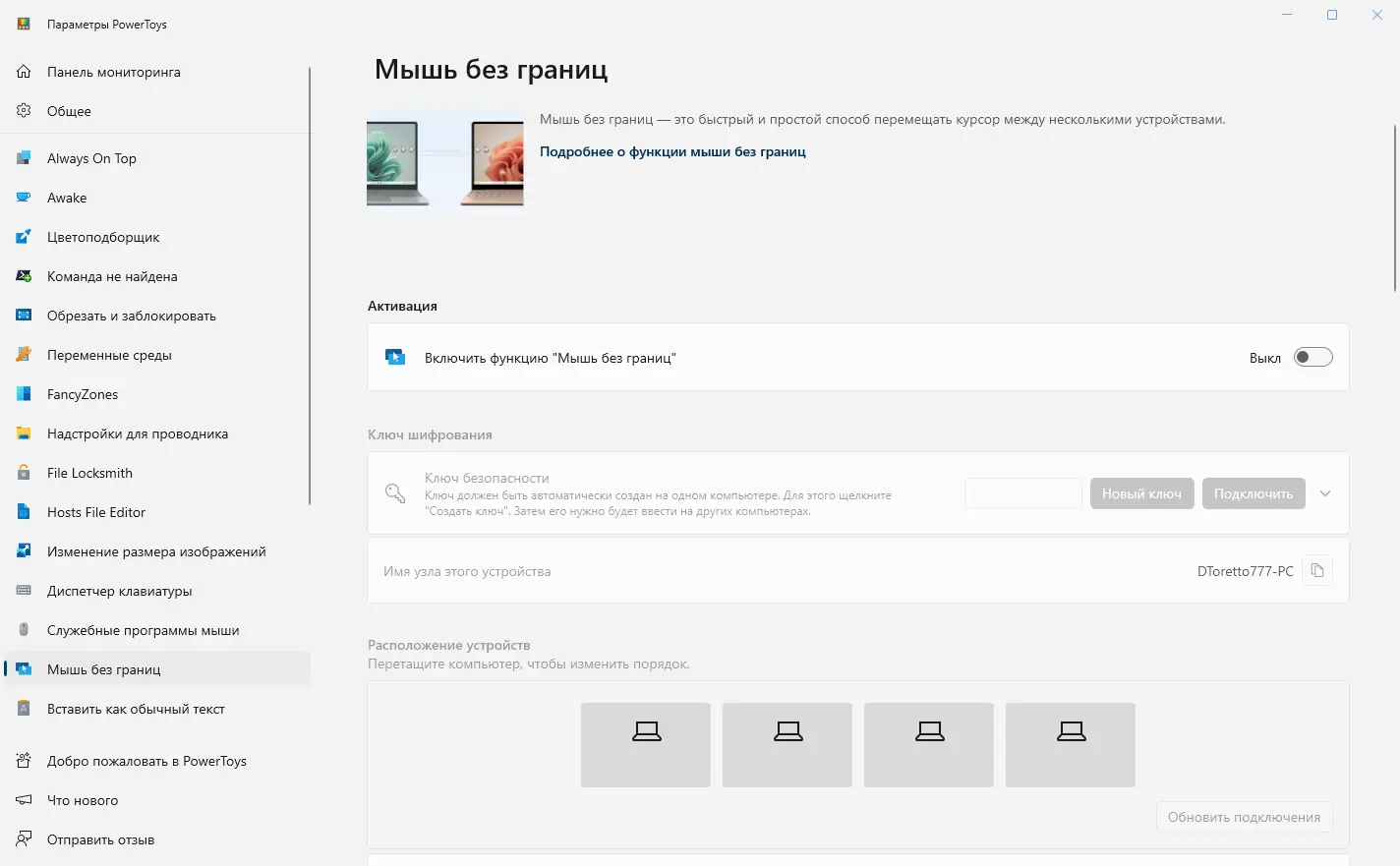
![Установка Microsoft PowerToys 0.80.0 [Ru En]](https://free-soft.site/wp-content/uploads/ustanovka-microsoft-powertoys-0.80.0-ru_en.webp)
Сильные и слабые стороны
Microsoft PowerToys предлагает широкий набор функций, которые делают его ценным инструментом для оптимизации рабочего процесса. Большинство утилит работают стабильно, интегрируются в систему и не потребляют много ресурсов. Однако, как и у любого программного обеспечения, у него есть свои ограничения.
Достоинства:
- Высокая степень кастомизации интерфейса и поведения системы под нужды пользователя.
- Поддержка современных форматов и технологий, включая SVG, Markdown и регулярные выражения.
- Бесплатное распространение и официальная поддержка от Microsoft.
Недостатки:
- Отдельные модули могут требовать ручной настройки, что может быть сложным для новичков.
Скачать Microsoft PowerToys
Программа доступна для бесплатного скачивания и совместима с различными версиями Windows, включая Windows 10 и 11. Её можно скачать для Windows 7, 8.1, 10 и 11, как в 32-, так и в 64-битных версиях. Чтобы начать использовать все возможности, достаточно перейти на официальный источник и выполнить установку. Процесс установки прост, а после первого запуска можно сразу приступать к настройке таких функций, как как закрепить окно в нужной зоне, настройка горячие клавиши или использование цветоподборщика. Дополнительные инструкции по тому, как пользоваться отдельными модулями, доступны в справке. Если возникнет необходимость, можно узнать, как удалить конкретный компонент или отключить его через настройки. Программу можно скачать для windows 10 без дополнительных затрат, и она продолжает активно развиваться.
| Автор: | Microsoft |
| Стоимость: | Бесплатно |
| Локализация: | Русский |
| Операционная система: | Windows 7, 8.1, 10, 11 x86-x64 (32/64 Bit) |