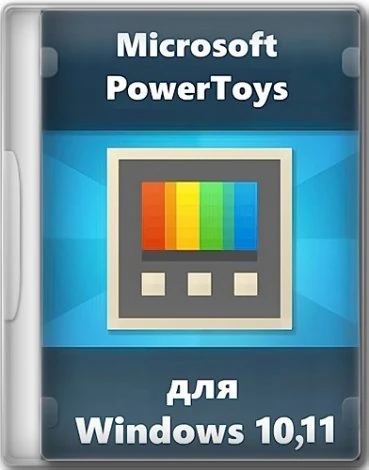
Microsoft PowerToys – это набор утилит, позволяющих опытным пользователям настраивать и оптимизировать работу оболочки Windows 10 для повышения производительности труда. Программа включает в себя современные инструменты для управления окнами, клавиатурой, файлами и изображениями. С её помощью можно значительно ускорить повседневные операции, делая интерфейс операционной системы более гибким и удобным.
Описание Microsoft PowerToys
Microsoft PowerToys — это инструментарий, разработанный для продвинутых пользователей, стремящихся вывести взаимодействие с Windows на новый уровень. Он включает в себя ряд компонентов, каждый из которых решает конкретную задачу по оптимизации рабочего процесса. Программа активно развивается и поддерживается сообществом, что обеспечивает регулярные обновления и стабильную работу на современных системах.
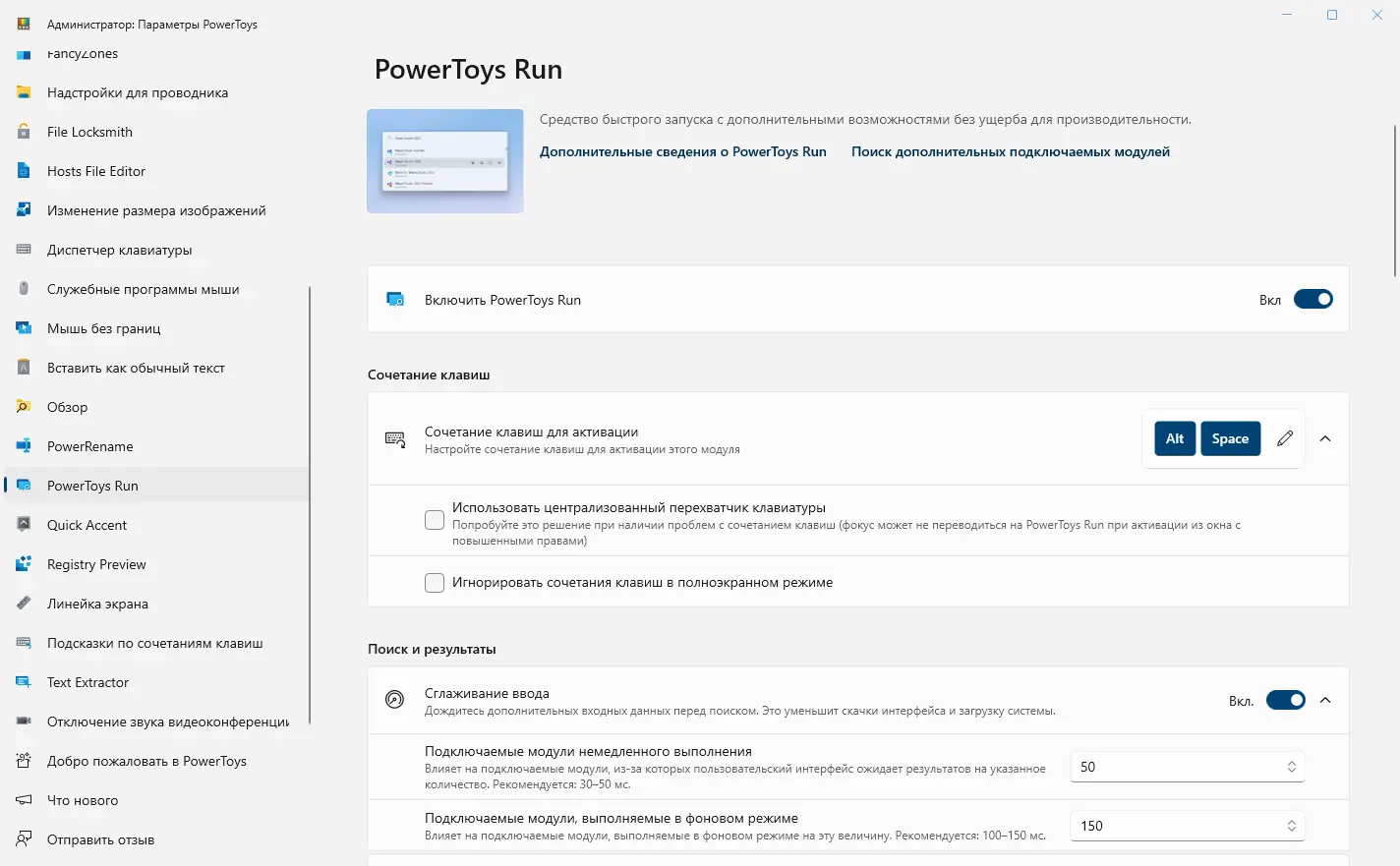
- Панель PowerToys позволяет быстро запускать приложения, файлы и папки с помощью сочетания клавиш и поиска по имени.
- FancyZones упрощает управление окнами, позволяя создавать сложные макеты и легко распределять приложения по экрану.
- Keyboard Manager даёт полный контроль над назначением горячих клавиш и отдельных клавиш, адаптируя поведение клавиатуры под индивидуальные потребности.
- Расширенное переименование файлов поддерживает регулярные выражения и массовую замену, что особенно полезно при работе с большими пакетами документов.
- Инструменты предварительного просмотра позволяют видеть содержимое SVG и Markdown файлов прямо в Проводнике, не открывая сторонние приложения.
Интеграция с системой осуществляется через контекстное меню и глобальные комбинации, что делает использование инструментов максимально прозрачным и удобным.
Как пользоваться Microsoft PowerToys
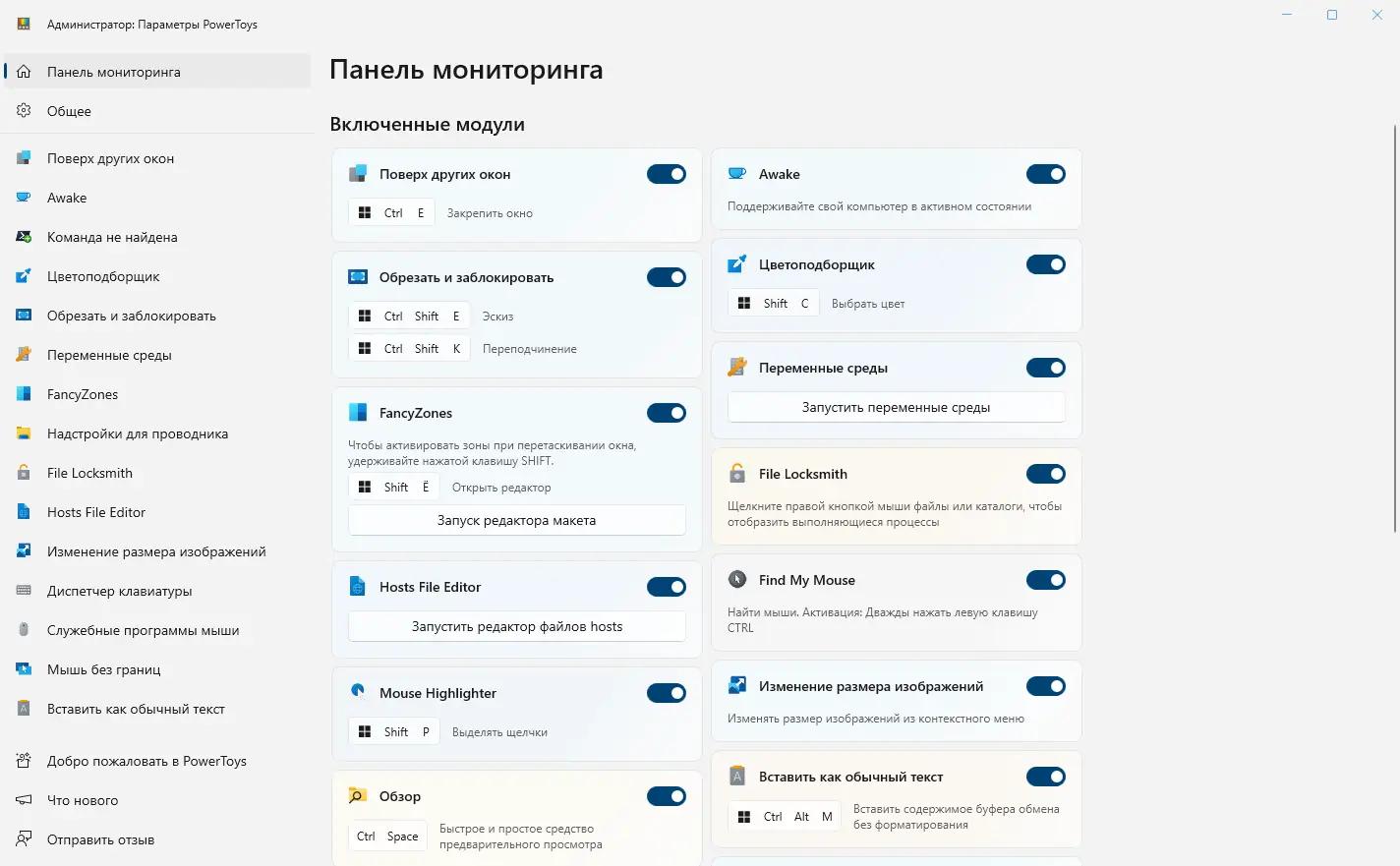
Чтобы начать использовать Microsoft PowerToys, необходимо установить приложение и активировать нужные модули через настройки. Каждая утилита имеет интуитивно понятный интерфейс, позволяющий быстро настроить функционал под свои задачи. Например, для настройки размещения окон можно воспользоваться FancyZones, создав собственный макет и назначив сочетание клавиш для его активации.
Чтобы как закрепить окно в нужной зоне, достаточно удерживать клавишу Shift при перетаскивании окна и сбросить его в выбранной области. Подсказки по сочетаниям клавиш помогут освоить основные ярлыки без необходимости заучивать их. Для изменения поведения клавиш используется Keyboard Manager, где можно задать новые назначения как для отдельных клавиш, так и для комбинаций. Работа с изображениями и файлами осуществляется через контекстное меню Проводника, что ускоряет выполнение рутинных операций.
Цветоподборщик активируется сочетанием Win+Shift+С и позволяет быстро копировать цвет в формате HEX или RGB, что удобно при работе с графикой. Чтобы изменить язык интерфейса, достаточно установить русский язык первым в списке языков системы. Поддержка регулярных выражений в переименовании файлов и масштабирование изображений делают инструменты универсальными для разных сценариев использования.
Скриншоты

![Пользовательсткй интерфейс Microsoft PowerToys 0.77.0 [Ru En]](https://free-soft.site/wp-content/uploads/polzovatelstky-interfeys-microsoft-powertoys-0.77.0-ru_en.webp)
![Программный интерфейс Microsoft PowerToys 0.77.0 [Ru En]](https://free-soft.site/wp-content/uploads/programmnyy-interfeys-microsoft-powertoys-0.77.0-ru_en.webp)
![Установка Microsoft PowerToys 0.77.0 [Ru En]](https://free-soft.site/wp-content/uploads/ustanovka-microsoft-powertoys-0.77.0-ru_en.webp)
Достоинства и недостатки
Microsoft PowerToys предлагает широкий набор функций, которые значительно расширяют возможности стандартной оболочки Windows. Программа стабильно работает на разных версиях системы и не требует высоких ресурсов. Благодаря открытому исходному коду и активному сообществу, ошибки устраняются оперативно, а новые функции добавляются регулярно.
Плюсы:
- Модульная структура позволяет включать только нужные компоненты, минимизируя нагрузку на систему.
- Поддержка сложных сценариев, включая работу с регулярными выражениями, переназначение горячие клавиши и настройку макетов окон.
- Инструменты интегрируются в систему незаметно, не перегружая интерфейс и не конфликтую с другими приложениями.
Минусы:
- Некоторые функции требуют определённых знаний, особенно при использовании регулярных выражений или настройке сложных макетов.
Скачать
Программа доступна для бесплатного скачивания и совместима с актуальными версиями операционной системы. Её можно скачать для windows 10 и более новых платформ, включая Windows 11. Процесс установки прост и не требует специальных навыков. После установки пользователь может настроить интерфейс, узнать, как пользоваться каждым инструментом, и начать оптимизацию рабочего пространства. Для удаления приложения используется стандартный механизм деинсталляции, и если возникнет необходимость, можно как удалить PowerToys через Панель управления или параметры системы. Благодаря поддержке различных конфигураций, утилита подойдёт как домашним, так и профессиональным пользователям. Скачать для windows можно с официального репозитория, что гарантирует безопасность и актуальность версии.
| Разработчик: | Microsoft |
| Лицензия: | Бесплатно |
| Язык: | Русский |
| Платформа: | Windows 7, 8.1, 10, 11 x86-x64 (32/64 Bit) |