Microsoft PowerToys — это набор полезных утилит для тонкой настройки и улучшения функциональности операционной системы Windows 10 и выше. Программа разработана для продвинутых пользователей, стремящихся повысить эффективность работы за счёт расширенных возможностей управления интерфейсом, окнами, файлами и сочетаниями клавиш.
Что это за программа?
Microsoft PowerToys представляет собой официальный инструмент от Microsoft, предназначенный для расширения возможностей оболочки Windows. Он не заменяет системные функции, а дополняет их, позволяя персонализировать рабочую среду в соответствии с индивидуальными потребностями. Программа активно развивается и регулярно получает обновления, добавляя новые модули и улучшая существующие.
- Панель PowerToys — быстрый запуск приложений и файлов через сочетание Alt + Пробел, что значительно ускоряет навигацию по системе.
- FancyZones — продвинутый оконный менеджер, позволяющий создавать гибкие макеты для точного размещения окон на экране.
- Keyboard Manager — инструмент для переназначения клавиш и настройки горячих клавиш под конкретные задачи и привычки пользователя.
- Расширенное переименование — удобное средство для массового изменения имён файлов с поддержкой поиска, замены и регулярных выражений.
- Предварительный просмотр SVG и Markdown — интеграция в Проводник для просмотра содержимого векторных изображений и текстовых файлов без открытия сторонних программ.
PowerToys особенно ценен для разработчиков, дизайнеров и всех, кто работает с множеством окон и файлов одновременно.
Работа с Microsoft PowerToys
Как пользоваться Microsoft PowerToys, становится понятно уже после первых минут работы с интерфейсом. Каждый модуль активируется в настройках и может быть настроен отдельно. Например, чтобы закрепить окно в нужной зоне, достаточно удерживать клавишу Shift при перетаскивании — это активирует режим FancyZones. Для настройки переназначения клавиш используется Keyboard Manager, где можно легко создавать правила и применять их в реальном времени. Чтобы вызвать подсказки по горячим клавишам, удерживайте клавишу Windows более секунды — появится всплывающая панель с актуальными комбинациями. Для изменения размера изображений не требуется запуск графических редакторов: достаточно выделить файлы в Проводнике, вызвать контекстное меню и выбрать нужный параметр. Цветоподборщик активируется сочетанием Win+Shift+C и позволяет быстро получить HEX или RGB-код любого цвета на экране. Чтобы удалить ненужный модуль или сбросить настройки, перейдите в соответствующий раздел интерфейса и используйте встроенные опции. Поддержка русского языка реализована через системные настройки: достаточно установить русский язык первым в списке языков Windows, и интерфейс PowerToys автоматически адаптируется.
Скриншоты
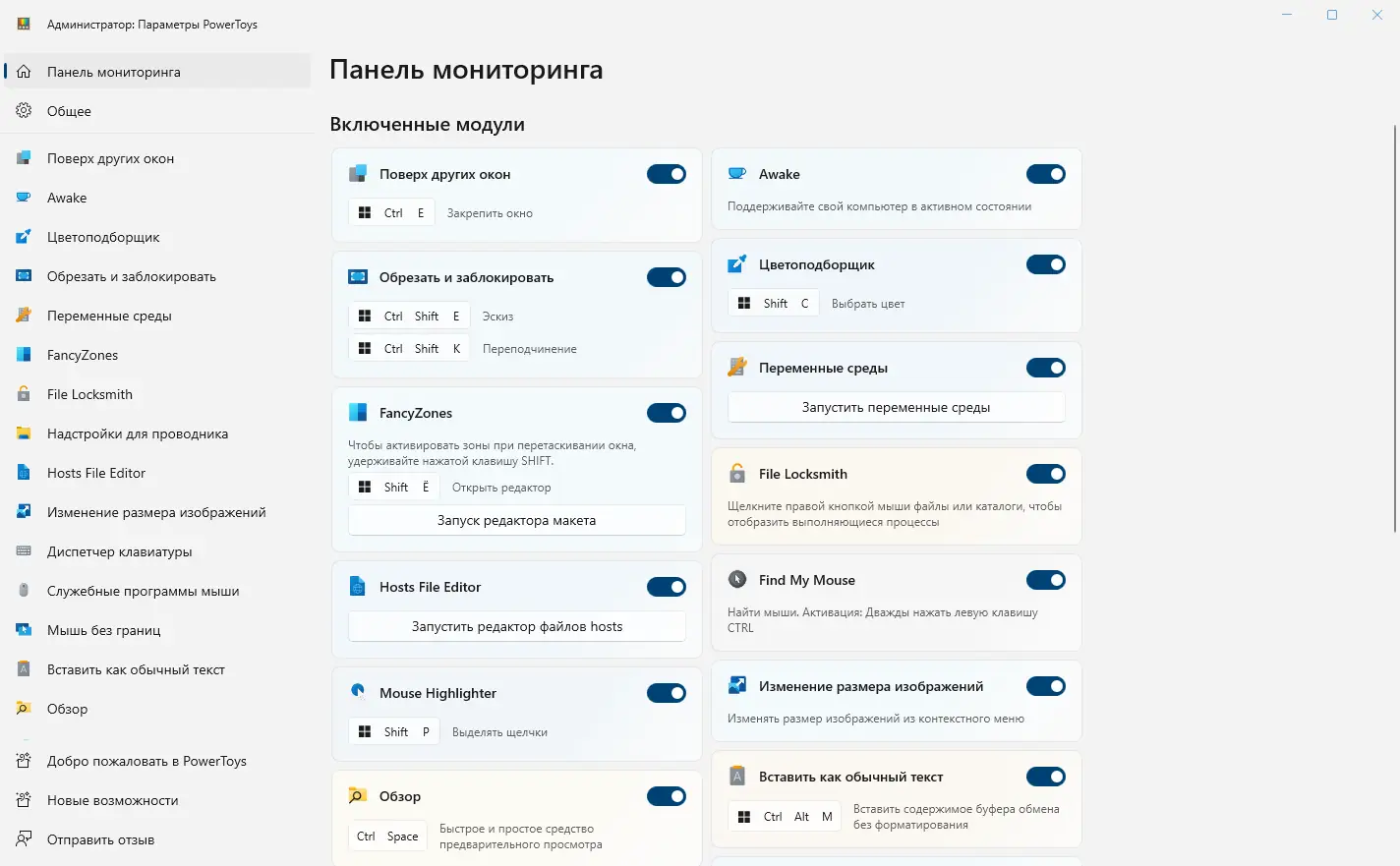
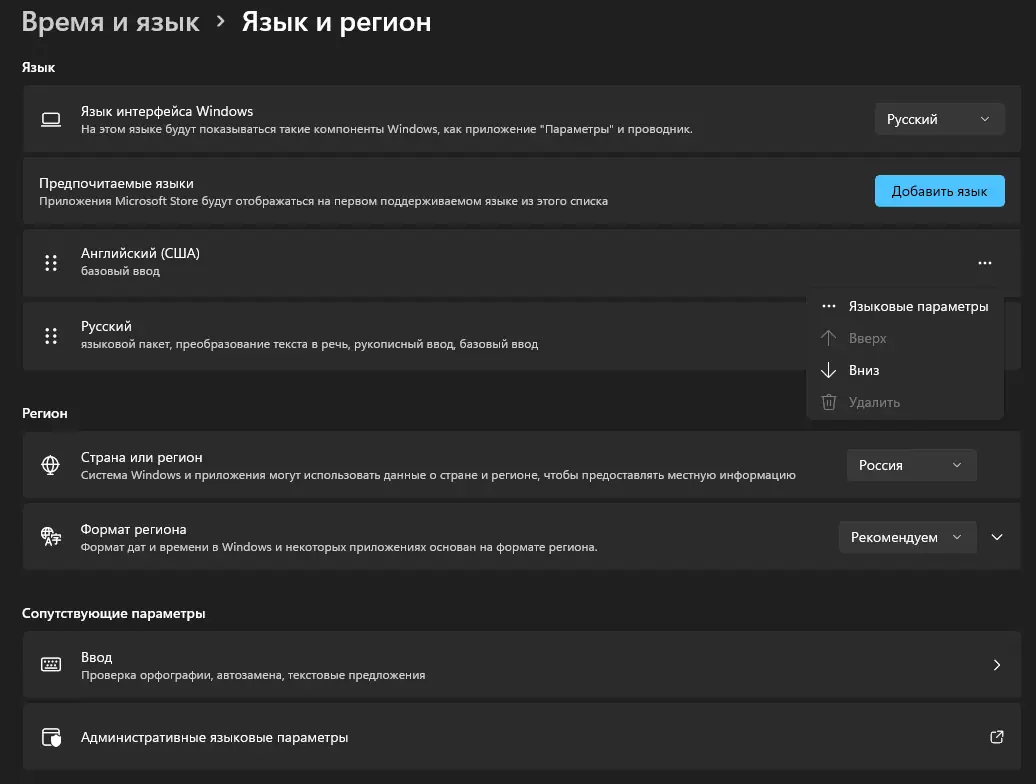
![Пользовательсткй интерфейс Microsoft PowerToys 0.76.2 [Ru En]](https://free-soft.site/wp-content/uploads/polzovatelstky-interfeys-microsoft-powertoys-0.76.2-ru_en.webp)
![Программный интерфейс Microsoft PowerToys 0.76.2 [Ru En]](https://free-soft.site/wp-content/uploads/programmnyy-interfeys-microsoft-powertoys-0.76.2-ru_en.webp)
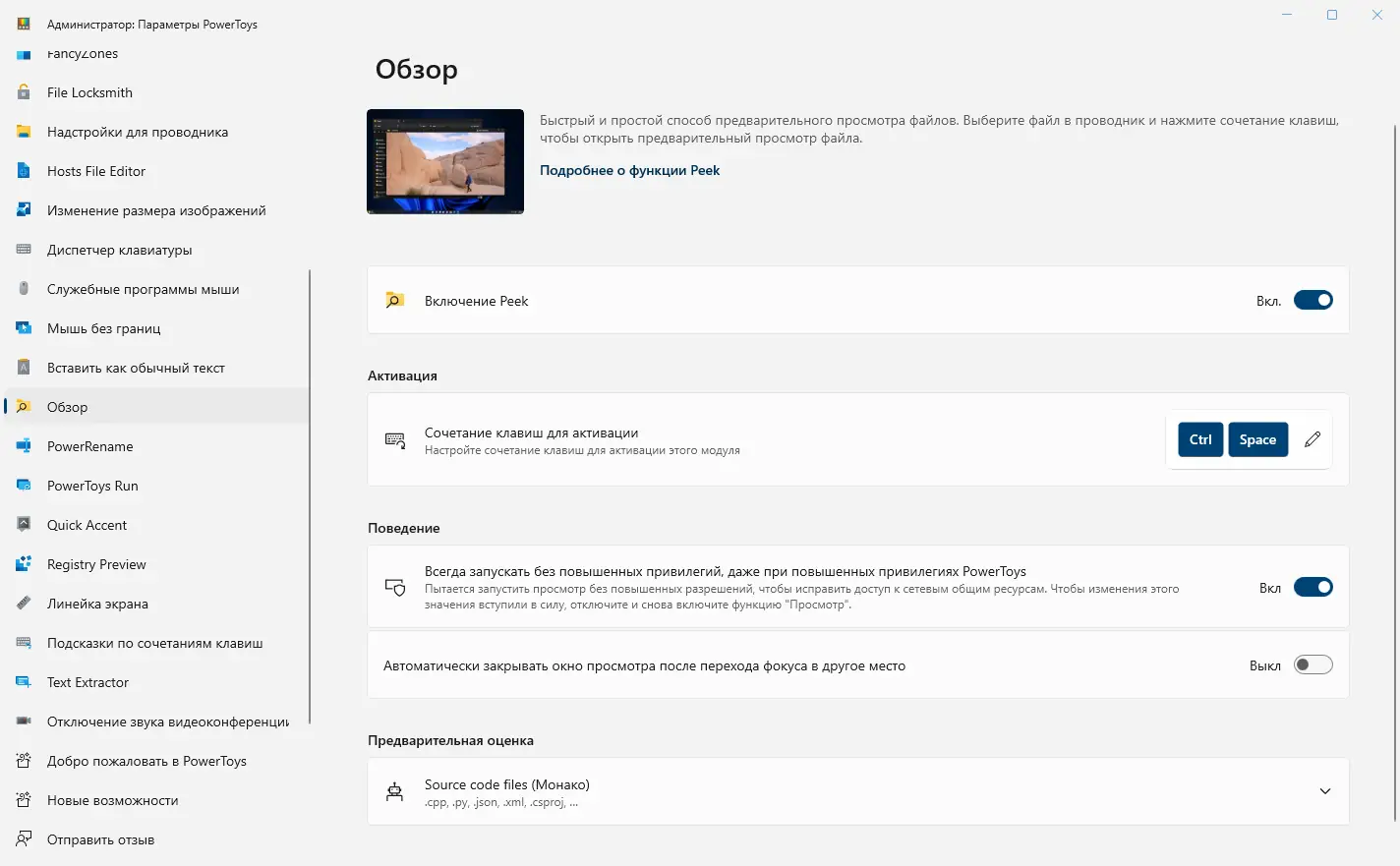
![Установка Microsoft PowerToys 0.76.2 [Ru En]](https://free-soft.site/wp-content/uploads/ustanovka-microsoft-powertoys-0.76.2-ru_en.webp)
Сильные и слабые стороны
Microsoft PowerToys демонстрирует высокий уровень интеграции с операционной системой, предлагая мощные инструменты без необходимости установки стороннего ПО. Программа стабильно работает на современных версиях Windows, включая 10 и 11, и поддерживает как 32-, так и 64-битные системы. Её модульная структура позволяет включать только нужные функции, минимизируя нагрузку на ресурсы.
Достоинства:
- Высокая производительность и минимальное влияние на систему при фоновой работе.
- Гибкие возможности настройки интерфейса и поведения окон, особенно с использованием FancyZones.
- Поддержка современных форматов и расширений, включая SVG и Markdown, что удобно для веб-разработчиков.
Недостатки:
- Некоторые функции могут быть избыточны для обычных пользователей, не привыкших к глубокой настройке системы.
Скачать Microsoft PowerToys
Программа доступна для бесплатного скачивания и совместима с различными версиями Windows. Её можно установить как на старых, так и на новых компьютерах, включая системы на базе архитектуры x86 и x64. Чтобы скачать для windows 10, достаточно перейти на официальный репозиторий или воспользоваться магазином Microsoft Store. Процесс установки прост и не требует специальных знаний. Поддержка русского языка делает использование интуитивно понятным, а подробная документация помогает разобраться, как пользоваться каждым инструментом. Независимо от того, нужно ли как закрепить окно, настроить горячие клавиши или изменить размер изображений — PowerToys предлагает решения. С помощью Keyboard Manager можно легко переназначить любые клавиши под свои нужды. Чтобы как удалить ненужные модули или сбросить настройки, достаточно нескольких кликов в интерфейсе. Программа также доступна для скачивания для windows в целом, включая версии 7 и 8.1, хотя основной фокус сделан на Windows 10 и выше.
| Автор: | Microsoft |
| Стоимость: | Бесплатно |
| Локализация: | Русский |
| Операционная система: | Windows 7, 8.1, 10, 11 x86-x64 (32/64 Bit) |