Microsoft PowerToys — это набор утилит для тонкой настройки и оптимизации операционной системы Windows 10 и выше, разработанный компанией Microsoft для продвинутых пользователей, стремящихся повысить эффективность работы за компьютером. Программа включает в себя инструменты для управления окнами, переименования файлов, выбора цветов и настройки горячих клавиш. Благодаря модульной архитектуре, пользователь может активировать только нужные компоненты.
Описание Microsoft PowerToys
Microsoft PowerToys представляет собой официальный инструмент от Microsoft, предназначенный для углублённой настройки интерфейса и повышения производительности при работе с Windows. Среди ключевых компонентов — PowerToys Run, позволяющий мгновенно запускать приложения, открывать файлы и папки с помощью сочетания клавиш Alt + Пробел. Другие модули, такие как FancyZones, позволяют создавать сложные сетки для окон и точно распределять их по экрану, что особенно полезно при многозадачности.
- Утилита Keyboard Manager даёт возможность переназначать клавиши и управлять горячими клавишами в зависимости от контекста, что значительно упрощает работу с часто используемыми функциями.
- Расширенное переименование файлов позволяет применять поиск и замену, а также использовать регулярные выражения для массового изменения имён файлов в проводнике.
- Изменение размера изображений реализовано через контекстное меню, что позволяет быстро конвертировать фото под нужные параметры без запуска графических редакторов.
- Возможность предварительного просмотра SVG и Markdown файлов прямо в проводнике экономит время и исключает необходимость открывать дополнительные приложения.
- Цветоподборчик, активируемый через Win+Shift+C, позволяет точно определять цвет в форматах HEX и RGB, что удобно для веб-разработчиков и дизайнеров.
Каждый инструмент в PowerToys решает конкретную задачу, связанную с повседневной оптимизацией рабочего процесса в среде Windows.
Как пользоваться Microsoft PowerToys
Для начала использования необходимо активировать нужные модули через центральное окно настроек. Например, чтобы настроить расположение окон, следует открыть модуль FancyZones и создать пользовательский макет, который затем можно применять с помощью перетаскивания окон при зажатой клавише Shift. Чтобы изменить поведение клавиш, используется раздел Keyboard Manager, где можно задать правила переназначения, включая замену одиночных клавиш и комбинаций. Для быстрого запуска приложений используется PowerToys Run, вызываемый сочетанием Alt + Пробел, после чего достаточно начать вводить название нужного элемента.
Скриншоты
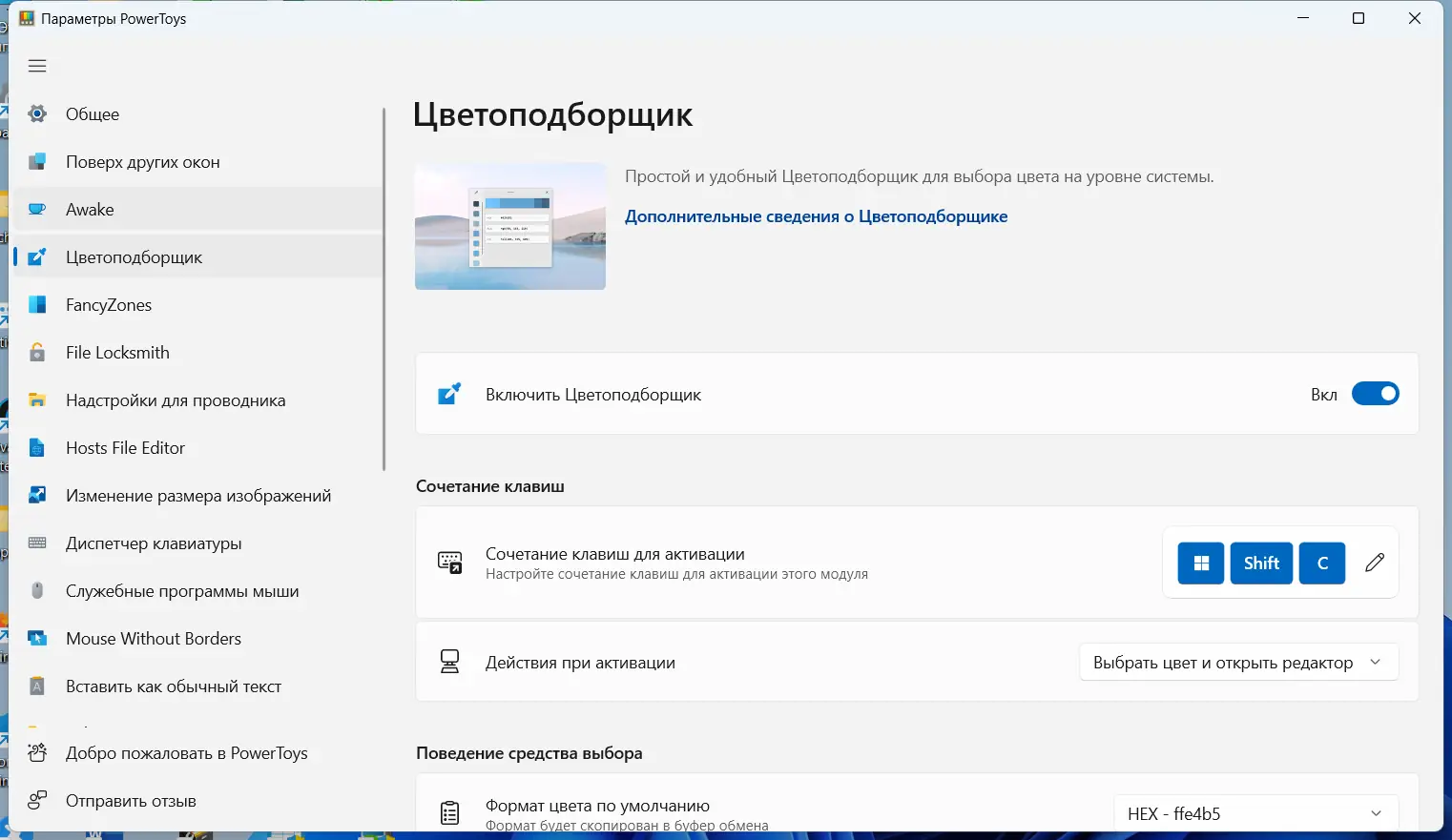
![Пользовательсткй интерфейс Microsoft PowerToys 0.70.1 [Ru En]](https://free-soft.site/wp-content/uploads/polzovatelstky-interfeys-microsoft-powertoys-0.70.1-ru_en.webp)
![Программный интерфейс Microsoft PowerToys 0.70.1 [Ru En]](https://free-soft.site/wp-content/uploads/programmnyy-interfeys-microsoft-powertoys-0.70.1-ru_en.webp)
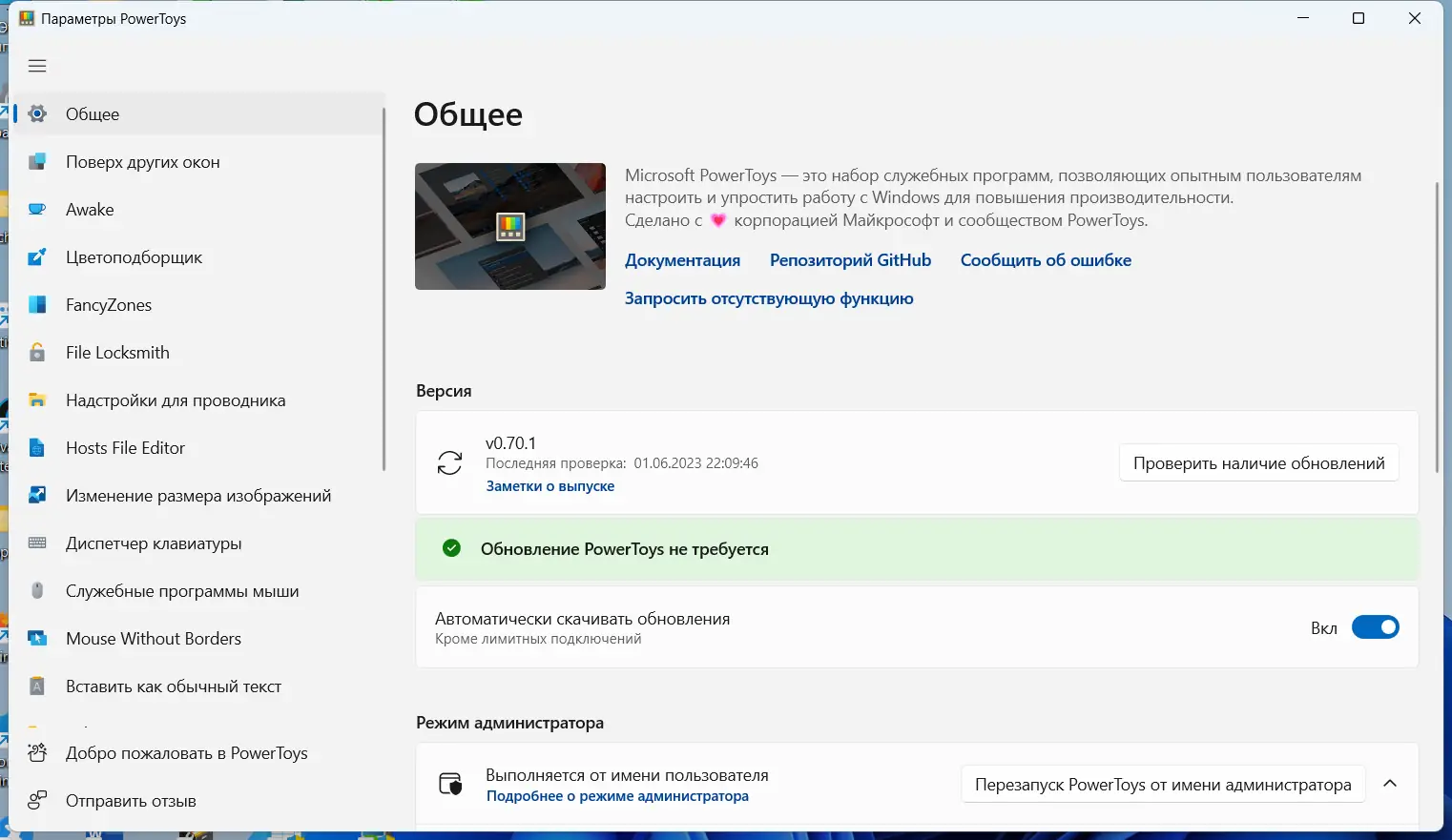
![Установка Microsoft PowerToys 0.70.1 [Ru En]](https://free-soft.site/wp-content/uploads/ustanovka-microsoft-powertoys-0.70.1-ru_en.webp)
Достоинства и недостатки
Программа сочетает в себе функциональность, стабильность и интеграцию с операционной системой на уровне, недоступном для многих сторонних решений. Её модульная структура позволяет подключать только те компоненты, которые действительно нужны, избегая перегрузки системы. При этом все функции тщательно протестированы и обновляются в рамках официального релизного цикла Microsoft.
Плюсы:
- Высокая степень кастомизации интерфейса и поведения системы.
- Поддержка современных технологий, включая работу с SVG, Markdown и регулярными выражениями.
- Постоянные обновления и открытый исходный код, что обеспечивает прозрачность и безопасность.
Минусы:
- Некоторые функции требуют предварительной настройки и понимания принципов работы, что может быть сложным для новичков.
Скачать
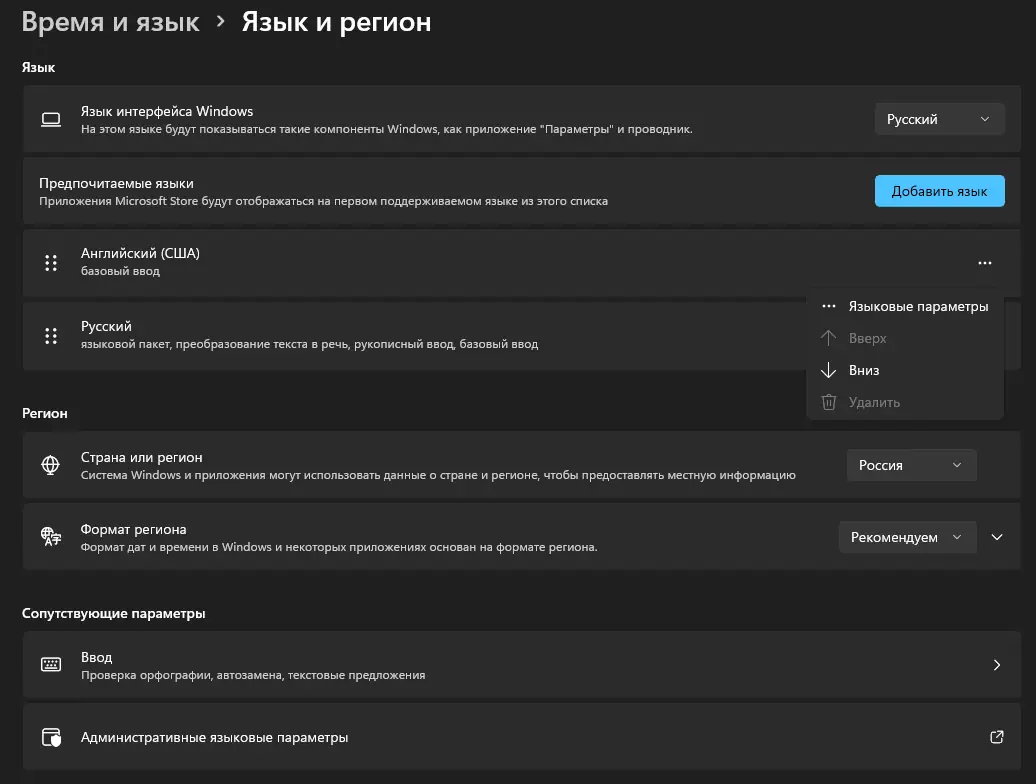
Программа доступна для бесплатного использования и регулярно обновляется разработчиком. Установка поддерживается на различных версиях операционной системы, включая Windows 10 и Windows 11. Процесс установки прост и не требует сторонних компонентов. Поддержка русского языка реализована через системные настройки — достаточно установить русский язык первым в списке языков Windows, и интерфейс PowerToys автоматически переключится. Программа позволяет гибко настраивать поведение окон, включая возможность как закрепить окно в заданной зоне, так и быстро переключать между макетами.
| Разработчик: | Microsoft |
| Лицензия: | Бесплатно |
| Язык: | Русский |
| Платформа: | Windows 7, 8.1, 10, 11 x86-x64 (32/64 Bit) |