Microsoft PowerToys — это набор инструментов для тонкой настройки и улучшения функциональности операционной системы Windows 10 и выше. Программа предназначена для опытных пользователей, стремящихся повысить эффективность работы за счёт расширенных возможностей управления интерфейсом, окнами, файлами и клавиатурой.
Что это за программа?
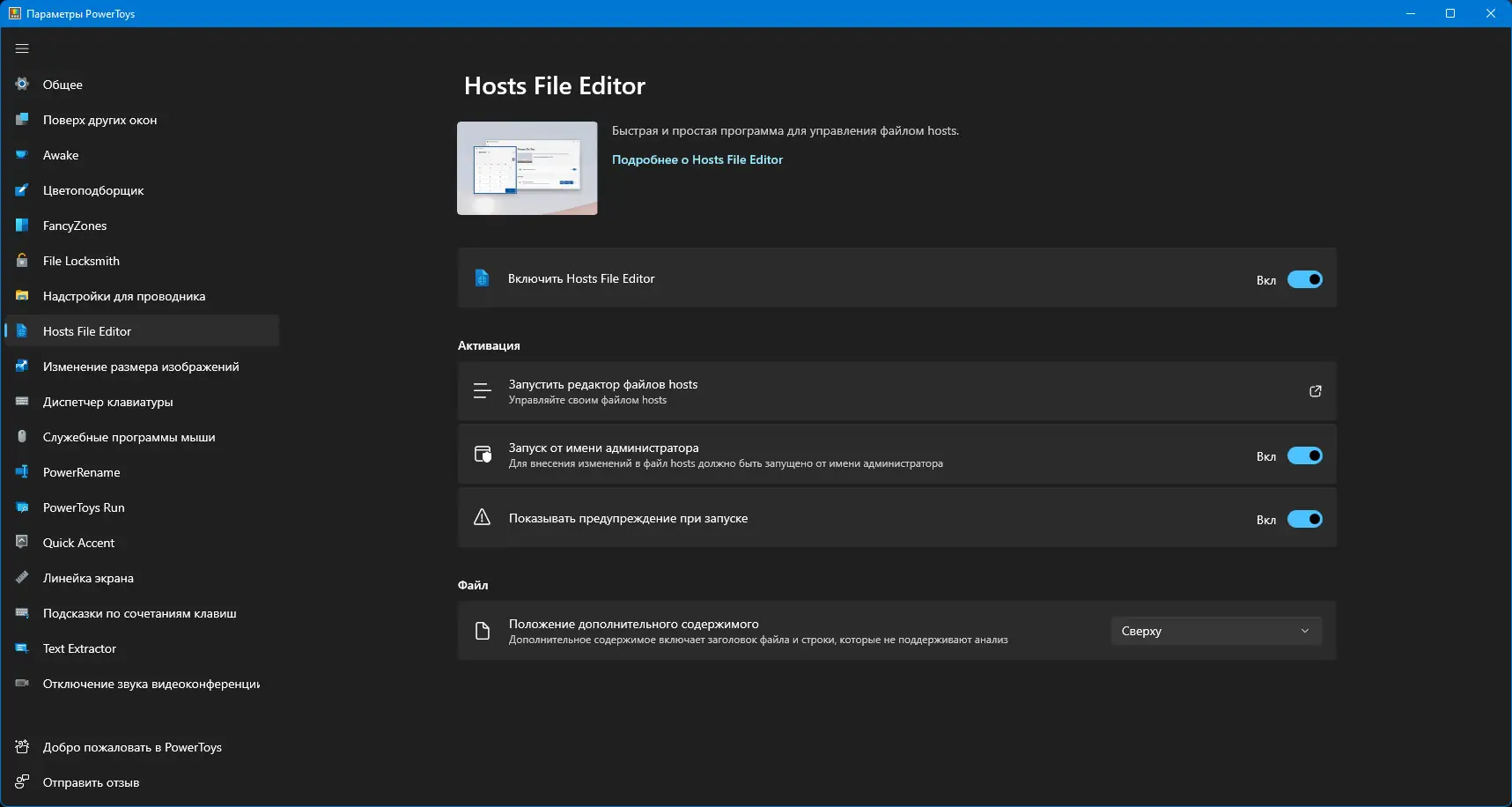
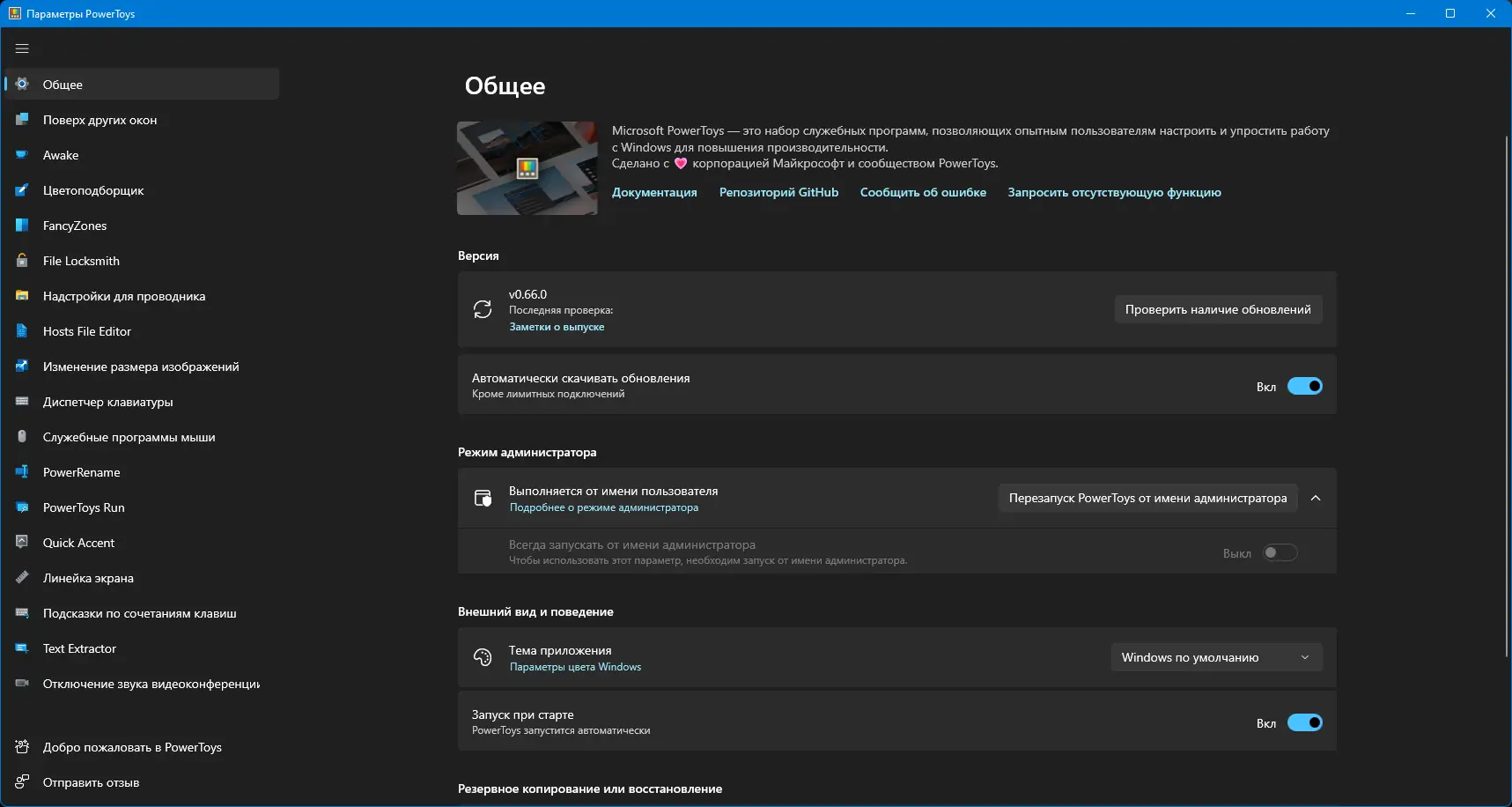
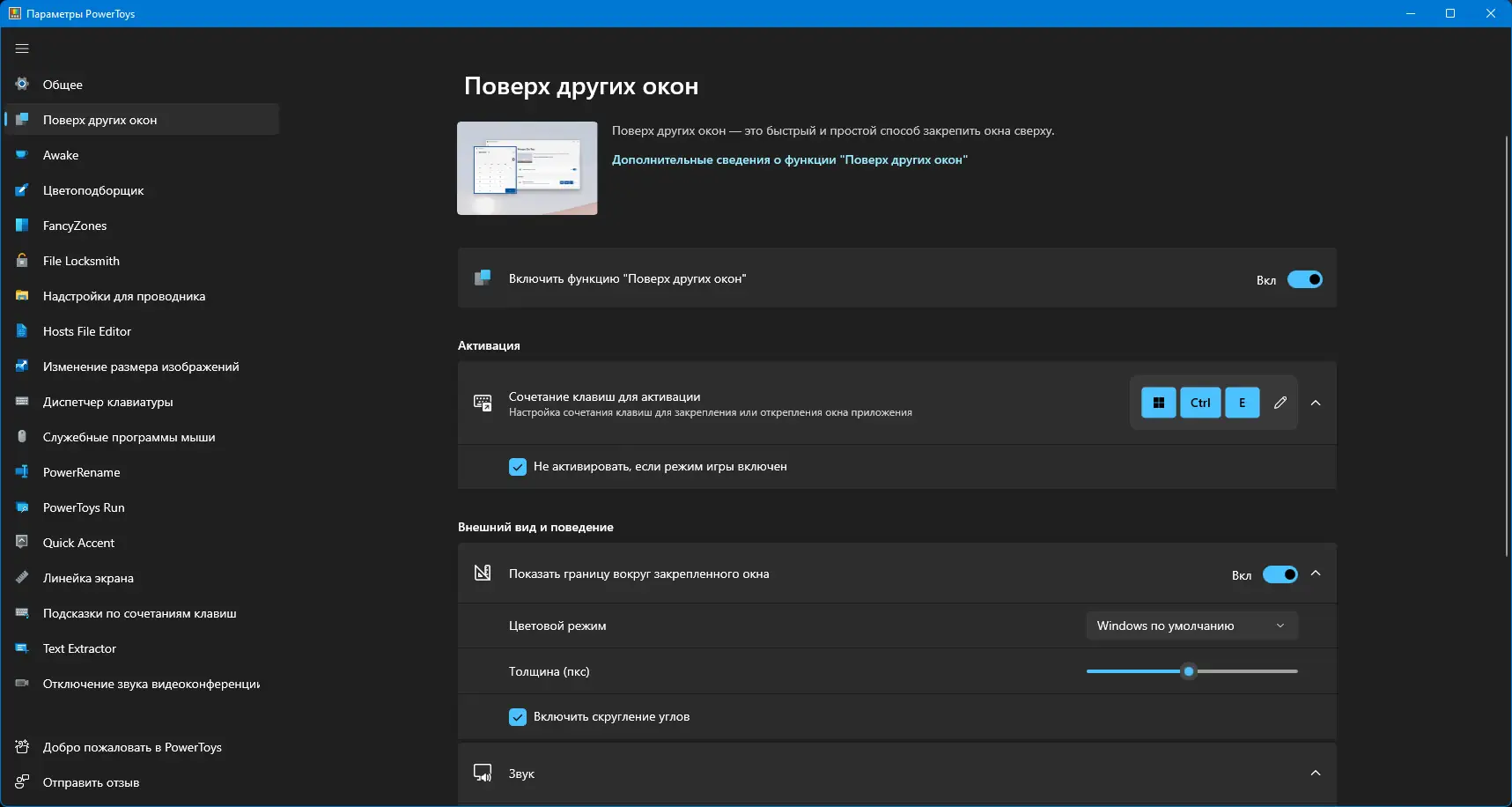
Microsoft PowerToys представляет собой официальный проект от корпорации Microsoft, ориентированный на продвинутых пользователей, которым стандартные средства оболочки Windows кажутся ограниченными. Программа включает в себя несколько автономных утилит, каждая из которых решает конкретную задачу — от управления расположением окон до пакетного переименования файлов. Она интегрируется в систему на уровне оболочки и работает в фоне, обеспечивая быстрый доступ к функциям через назначенные горячие клавиши.
- Панель PowerToys выступает в роли быстрого лаунчера приложений, папок и файлов, активируемого комбинацией клавиш Alt + Пробел.
- FancyZones позволяет создавать гибкие макеты рабочего стола, чтобы легко распределять окна по заданным зонам, что особенно полезно при работе с несколькими приложениями одновременно.
- Keyboard Manager предоставляет возможность переназначать как отдельные клавиши, так и комбинации, настраивая поведение клавиатуры под индивидуальные предпочтения.
- Подсказки по сочетаниям клавиш помогают быстрее освоить полезные ярлыки — достаточно удерживать клавишу Windows более секунды, и на экране появится подсказка с доступными комбинациями.
- Расширенное переименование файлов через контекстное меню позволяет изменять имена групп файлов с использованием поиска и замены или регулярных выражений.
Инструменты Microsoft PowerToys превращают стандартную оболочку Windows в гибкую среду, адаптированную под нужды профессионального пользователя.
Работа с Microsoft PowerToys
Как пользоваться утилитами, входящими в состав PowerToys, становится понятно уже после первых минут работы. Например, чтобы как закрепить окно в определённой части экрана, достаточно активировать FancyZones, удерживая клавишу Shift, и перетащить окно в нужную зону. Изменение размера изображений доступно прямо из контекстного меню Проводника — достаточно выделить файлы и выбрать нужный размер. Для цветоподбора используется комбинация Win+Shift+С, после чего курсор превращается в пипетку, позволяя мгновенно определить цвет в формате HEX или RGB. Настройка горячие клавиши осуществляется через отдельный модуль, где можно задавать собственные комбинации для запуска приложений или выполнения системных команд. Процесс настройки интуитивно понятен и не требует глубоких технических знаний, хотя и рассчитан на пользователей, знакомых с концепцией автоматизации рабочего процесса.
Скриншоты
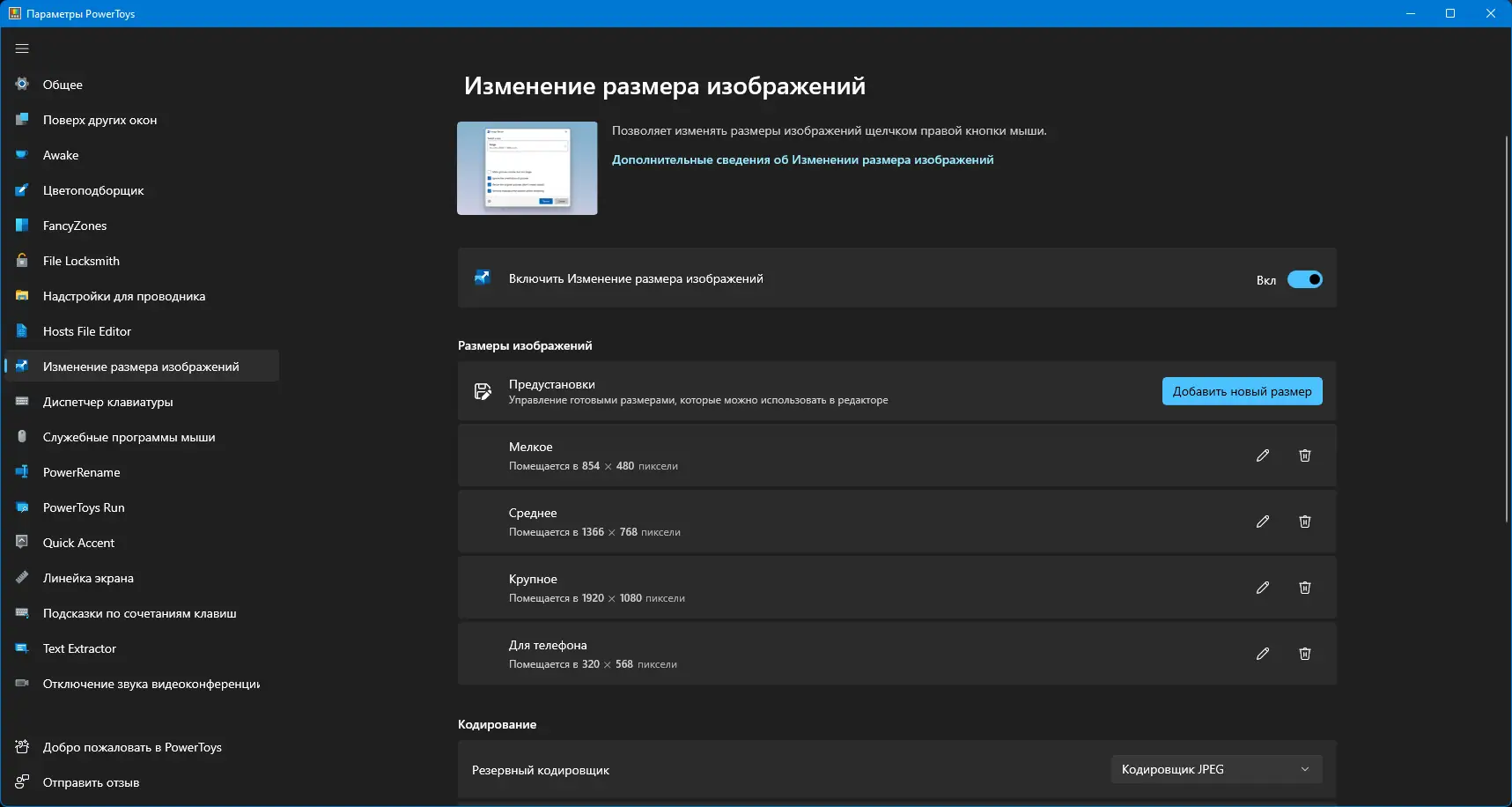
Сильные и слабые стороны
Microsoft PowerToys предлагает значительное расширение функционала Windows, при этом оставаясь стабильным и безопасным решением от разработчика операционной системы. Утилиты работают автономно, что позволяет включать только нужные компоненты, не нагружая систему излишне. Интеграция в оболочку происходит без вмешательства в системные файлы, что снижает риски сбоев. Однако, как и у любого инструмента, у PowerToys есть ограничения.
Достоинства:
- Высокая степень кастомизации интерфейса и поведения системы под нужды пользователя.
- Поддержка современных функций, таких как предварительный просмотр файлов SVG и Markdown в Проводнике.
- Наличие мощного инструмента FancyZones для управления расположением окон на экране.
Недостатки:
- Некоторые функции могут быть избыточны для начинающих пользователей, а документация не всегда подробно объясняет, как удалить настройки или отключить модули.
Скачать Microsoft PowerToys
Программа доступна для свободного использования и регулярно обновляется разработчиками. Скачать для windows 10 и более новых версий можно официальным образом, при этом поддержка обеспечивается для систем x86 и x64. Процесс установки прост и не требует сторонних компонентов. После запуска PowerToys автоматически добавляется в автозагрузку, а его модули настраиваются через единый интерфейс. Чтобы начать использовать все возможности, достаточно скачать для windows актуальную версию и настроить нужные утилиты в соответствии с рабочими задачами. Документация помогает понять, как пользоваться каждым инструментом, а наличие русского языка делает освоение более удобным.
| Автор: | Microsoft |
| Стоимость: | Бесплатно |
| Локализация: | Русский |
| Операционная система: | Windows 7, 8.1, 10, 11 x86-x64 (32/64 Bit) |