Microsoft PowerToys – это набор полезных инструментов для тонкой настройки операционной системы Windows 10 и выше, разработанный компанией Microsoft для продвинутых пользователей. Программа помогает автоматизировать рутинные задачи, улучшить управление окнами, файлами и сочетаниями клавиш, а также расширить функциональность оболочки.
Что это за программа?
Microsoft PowerToys представляет собой официальный проект от Microsoft, предназначенный для повышения эффективности работы с операционной системой. Он включает в себя набор модульных утилит, каждая из которых решает конкретную задачу — от быстрого запуска приложений до точного позиционирования окон на экране. Программа не перегружена интерфейсом и легко интегрируется в систему, работая в фоновом режиме. Благодаря открытому исходному коду и регулярным обновлениям, PowerToys остаётся актуальным решением для пользователей Windows.
- Панель PowerToys позволяет быстро находить и запускать приложения, папки и файлы с помощью сочетания клавиш Alt + Пробел.
- FancyZones упрощает управление рабочим пространством, позволяя создавать гибкие макеты для размещения окон с точным позиционированием.
- Keyboard Manager даёт возможность переназначать отдельные клавиши и комбинации, адаптируя поведение клавиатуры под индивидуальные предпочтения.
- Расширенное переименование файлов поддерживает как простой поиск и замену, так и сложные шаблоны на основе регулярных выражений.
- Функция предварительного просмотра позволяет видеть содержимое SVG-изображений и Markdown-файлов прямо в Проводнике без открытия сторонних программ.
Инструменты PowerToys особенно полезны для пользователей, стремящихся максимально автоматизировать повседневные операции в Windows.
Работа с Microsoft PowerToys
Чтобы начать использовать функционал, важно понимать, как пользоваться встроенными утилитами. После установки приложение запускается из меню «Пуск» и работает в фоне через значок в системном трее. Панель запуска приложений активируется нажатием Alt + Пробел, после чего можно вводить название нужного элемента. Для работы с FancyZones нужно зажать клавишу Shift при перетаскивании окна, чтобы появился выбор зон. Цветоподборщик активируется сочетанием Win+Shift+С и сразу начинает считывать цвет под курсором. Подсказки по горячие клавиши появляются автоматически при долгом удерживании клавиши Windows. Изменение размера изображений доступно через контекстное меню в Проводнике. Настройки каждой утилиты находятся в основном окне PowerToys. Чтобы как закрепить окно в нужной зоне, достаточно перетащить его с зажатым Shift и выбрать нужный макет. Удаление программы выполняется стандартным способом через «Параметры Windows — Приложения — Установленные приложения», где можно как удалить PowerToys, если он больше не нужен.
Скриншоты
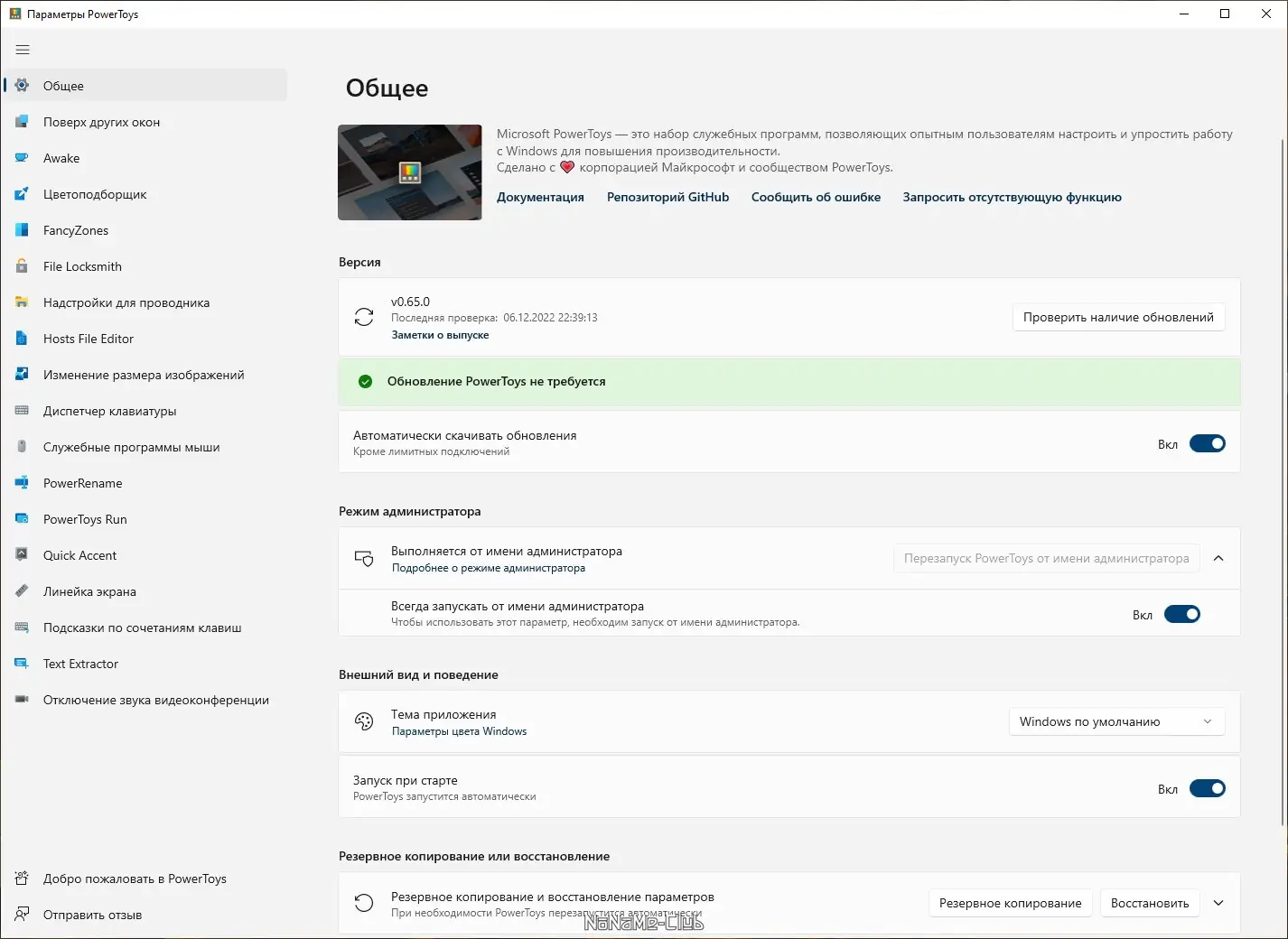
![Пользовательсткй интерфейс Microsoft PowerToys 0.65.0 [Ru En]](https://free-soft.site/wp-content/uploads/polzovatelstky-interfeys-microsoft-powertoys-0.65.0-ru_en.webp)
![Программный интерфейс Microsoft PowerToys 0.65.0 [Ru En]](https://free-soft.site/wp-content/uploads/programmnyy-interfeys-microsoft-powertoys-0.65.0-ru_en.webp)
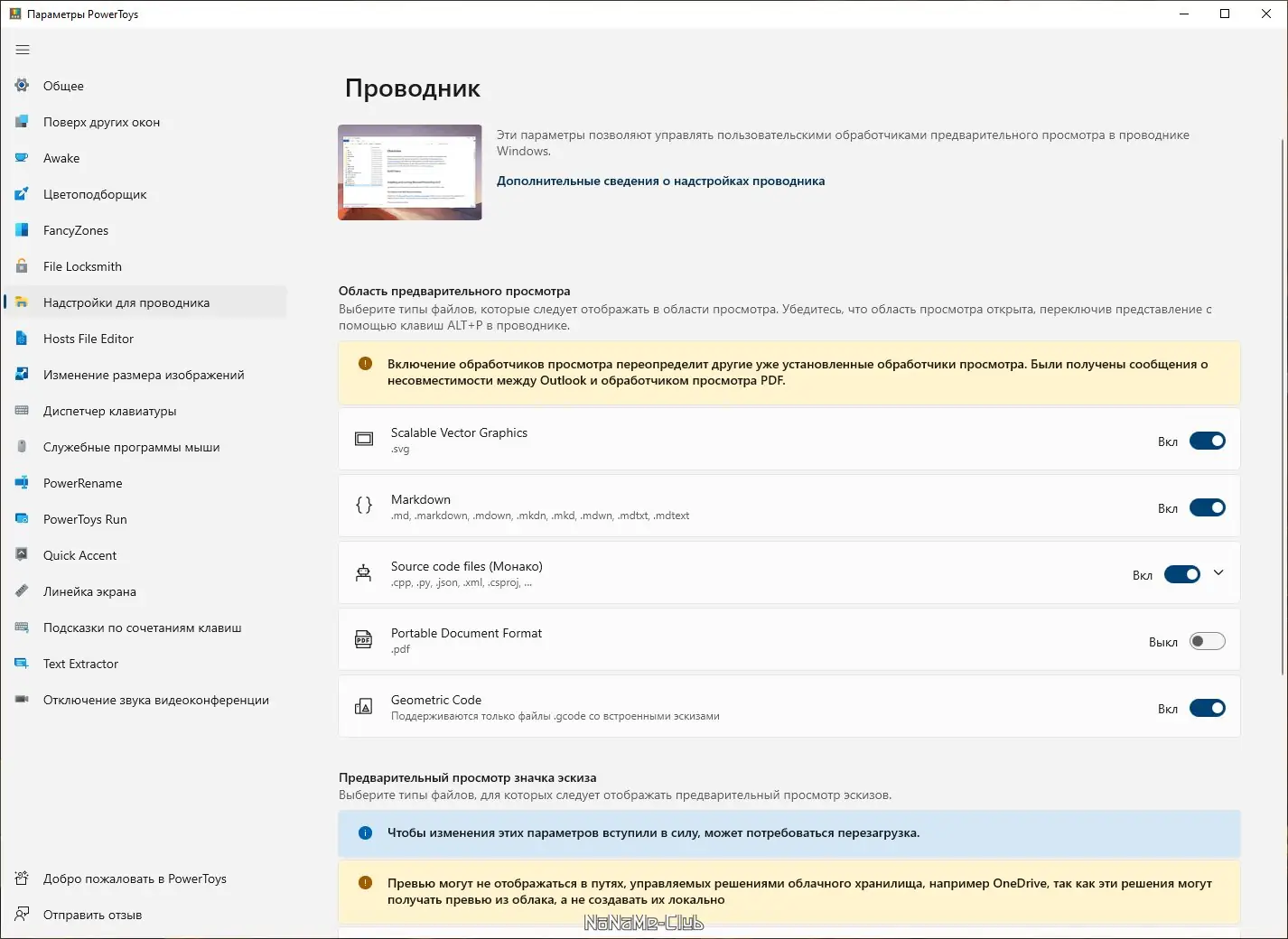
![Установка Microsoft PowerToys 0.65.0 [Ru En]](https://free-soft.site/wp-content/uploads/ustanovka-microsoft-powertoys-0.65.0-ru_en.webp)
Сильные и слабые стороны
Microsoft PowerToys предлагает значительное расширение возможностей операционной системы, особенно для тех, кто активно использует клавиатурные сокращения и работает с множеством окон. Программа стабильно работает на современных версиях Windows и продолжает развиваться благодаря активному сообществу разработчиков. Её модульная структура позволяет включать только нужные компоненты, минимизируя нагрузку на систему. Однако, несмотря на высокую функциональность, у PowerToys есть и ограничения.
Достоинства:
- Высокая степень кастомизации интерфейса и поведения системы.
- Поддержка регулярных выражений при пакетном переименовании файлов.
- Удобное управление окнами с помощью FancyZones и настройка горячие клавиши через Keyboard Manager.
Недостатки:
- Некоторые функции могут быть избыточны для начинающих пользователей.
Скачать Microsoft PowerToys
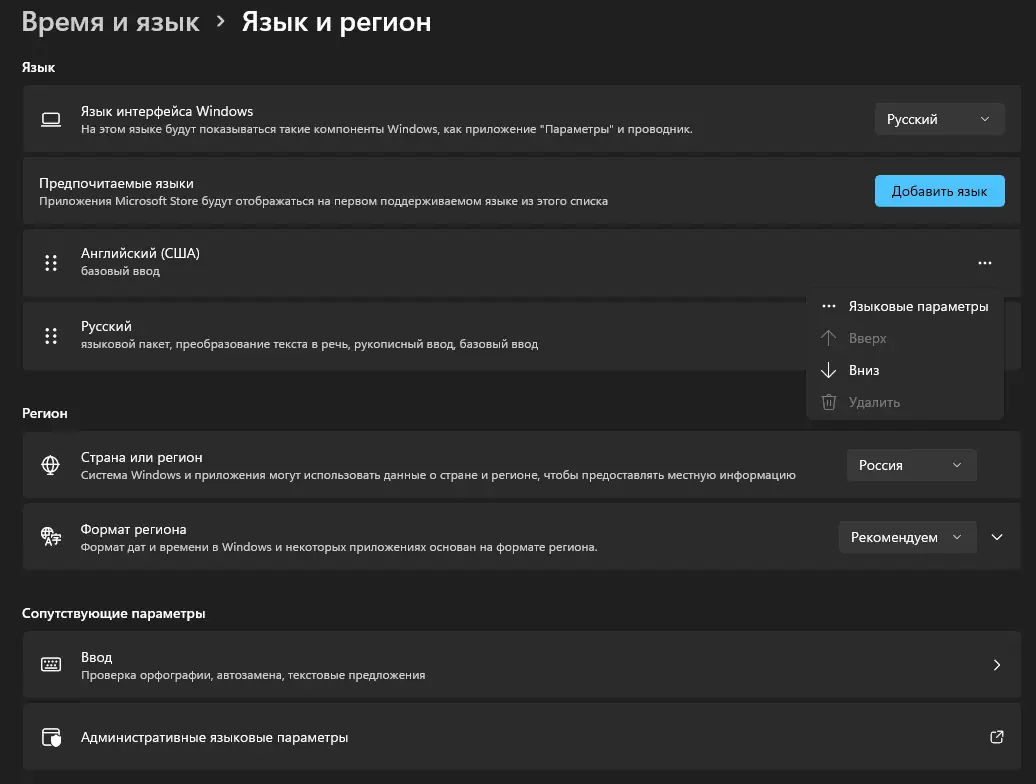
Программа доступна для бесплатного использования и регулярно обновляется разработчиками. Её можно скачать для Windows 10 и более новых версий, включая Windows 11. Установка поддерживается как на 32-битных, так и на 64-битных системах. Чтобы скачать для windows, достаточно перейти на официальный репозиторий проекта. Русский язык интерфейса поддерживается при условии, что он установлен в системе первым в списке языков. После этого приложение автоматически запустится на русском. Наличие таких инструментов, как Keyboard Manager и FancyZones, делает PowerToys незаменимым помощником при настройке рабочего пространства.
| Автор: | Microsoft |
| Стоимость: | Бесплатно |
| Локализация: | Русский |
| Операционная система: | Windows 7, 8.1, 10, 11 x86-x64 (32/64 Bit) |