Microsoft PowerToys – это набор утилит для тонкой настройки и улучшения функциональности операционной системы Windows 10 и выше, разработанный корпорацией Microsoft. Программа ориентирована на продвинутых пользователей, стремящихся повысить эффективность работы за счёт персонализации интерфейса и расширения возможностей стандартной оболочки.
Что это за программа?
Microsoft PowerToys представляет собой официальный инструмент от Microsoft, предназначенный для оптимизации рабочего процесса в среде Windows. Изначально проект был создан для внутреннего использования разработчиками, но позже стал доступен широкой аудитории как бесплатное приложение с открытым исходным кодом.
- Панель PowerToys действует как альтернативный лаунчер, позволяющий быстро находить и запускать приложения, файлы и папки с помощью горячих клавиш.
- FancyZones даёт возможность гибко управлять расположением окон на экране, создавая индивидуальные зоны для удобного размещения приложений.
- Keyboard Manager позволяет переназначать клавиши и комбинации, адаптируя поведение клавиатуры под личные предпочтения или совместимость с другими платформами.
- Подсказки по сочетаниям клавиш помогают запомнить или открыть для себя новые быстрые команды, активируемые при долгом удерживании клавиши Windows.
- Расширенное переименование упрощает массовую обработку файлов, поддерживая как простую замену текста, так и сложные шаблоны на основе регулярных выражений.
Программа развивается с учётом отзывов сообщества и регулярно обновляется, добавляя новые модули и улучшая существующие функции.
Работа с Microsoft PowerToys
Как пользоваться программой — вопрос, который часто возникает у новичков. Интерфейс интуитивно понятен, но требует минимального ознакомления с каждым модулем. После запуска приложения все компоненты доступны в централизованной панели, где можно включать или отключать утилиты по необходимости. Настройки каждого инструмента сохраняются автоматически, и изменения применяются без перезагрузки системы. Например, чтобы настроить переназначение клавиш, необходимо открыть раздел Keyboard Manager и задать желаемые комбинации. Для визуального управления окнами используется функция FancyZones, с помощью которой можно создавать макеты с несколькими зонами и перетаскивать окна в нужные области. Чтобы закрепить окно в определённой зоне, достаточно удерживать Shift при перетаскивании. Также доступна опция, позволяющая как закрепить окно по размеру и позиции, так и быстро возвращать его в исходное состояние. Для изменения изображений предусмотрен отдельный модуль, интегрированный в контекстное меню Проводника. При необходимости удалить программу, следует воспользоваться стандартным способом деинсталляции через «Параметры» Windows — как удалить любое другое приложение. Поддержка SVG и Markdown позволяет просматривать содержимое этих файлов без открытия дополнительных программ. Цветоподборщик активируется сочетанием Win+Shift+C и полезен для веб-разработчиков и дизайнеров, которым нужно получить точный код цвета. Все функции работают в фоне, потребляя минимум ресурсов.
Скриншоты
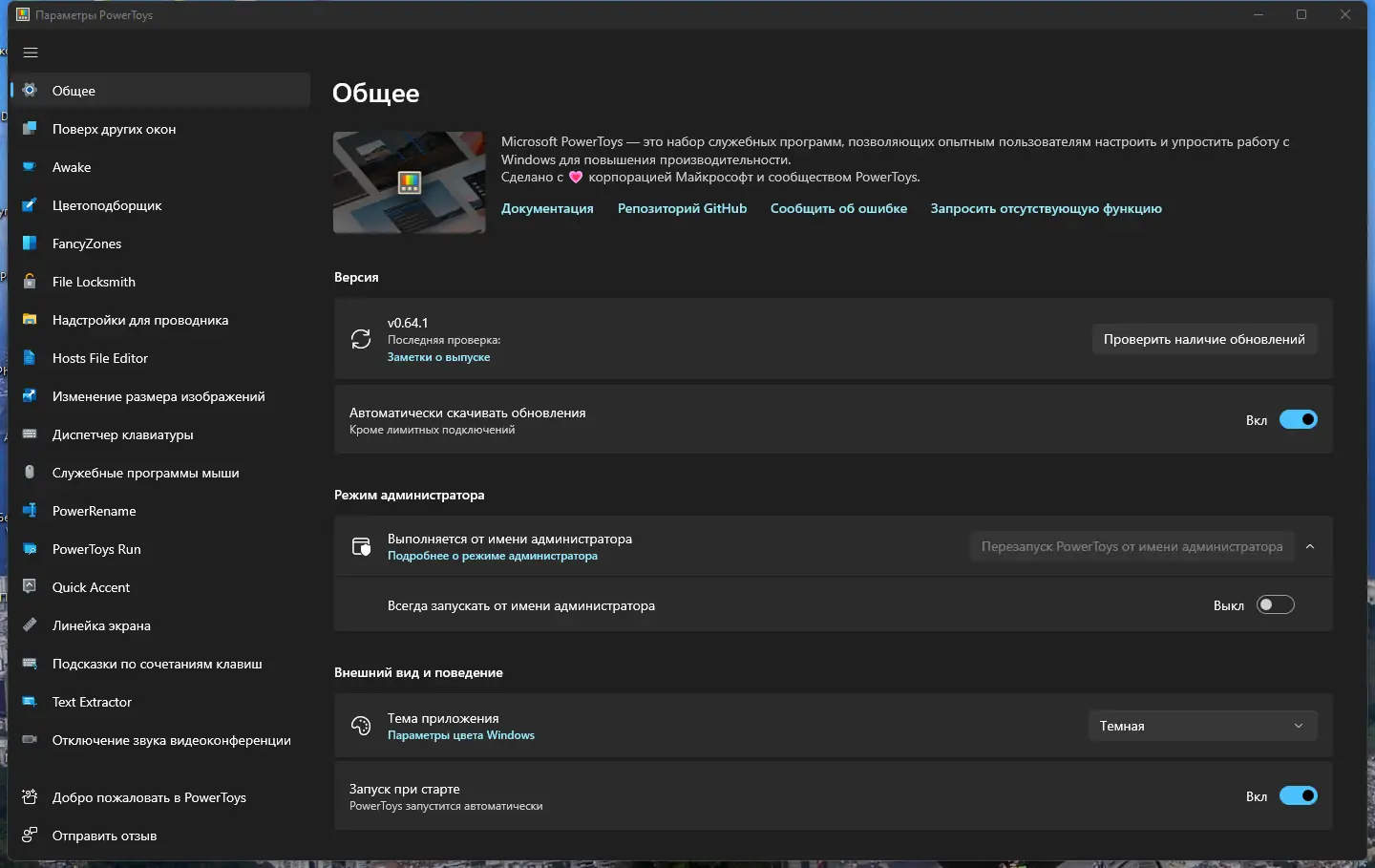
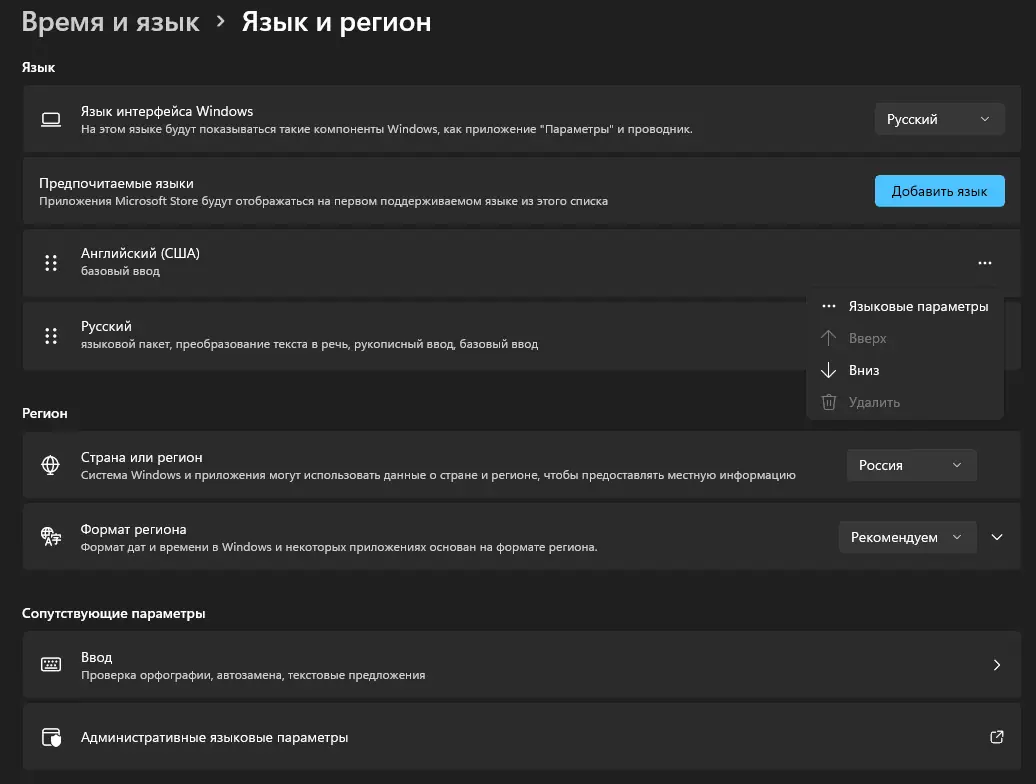
![Пользовательсткй интерфейс Microsoft PowerToys 0.64.1 [Ru En]](https://free-soft.site/wp-content/uploads/polzovatelstky-interfeys-microsoft-powertoys-0.64.1-ru_en.webp)
![Программный интерфейс Microsoft PowerToys 0.64.1 [Ru En]](https://free-soft.site/wp-content/uploads/programmnyy-interfeys-microsoft-powertoys-0.64.1-ru_en.webp)

![Установка Microsoft PowerToys 0.64.1 [Ru En]](https://free-soft.site/wp-content/uploads/ustanovka-microsoft-powertoys-0.64.1-ru_en.webp)
Сильные и слабые стороны
Microsoft PowerToys сочетает в себе мощные инструменты и высокую стабильность, что делает его ценным дополнением к стандартной системе. Пользователи получают расширенный контроль над поведением системы, при этом интерфейс остаётся чистым и не перегруженным.
Достоинства:
- Бесплатное распространение и официальная поддержка от Microsoft.
- Глубокая интеграция с системой и поддержка русского языка.
- Наличие таких функций, как FancyZones и расширенное переименование, значительно ускоряет повседневные задачи.
Недостатки:
- Некоторые функции могут быть избыточны для обычных пользователей, не нуждающихся в тонкой настройке.
Скачать Microsoft PowerToys
Программа доступна для бесплатного скачивания и совместима с современными версиями Windows. Её можно скачать для Windows 10 и Windows 11, а также использовать на более старых системах, начиная с Windows 7. Поддержка различных архитектур позволяет установить приложение как на 32-, так и на 6