Microsoft PowerToys – это набор специализированных утилит, разработанных для расширения функциональности операционной системы Windows 10 и повышения эффективности взаимодействия с интерфейсом. Программа ориентирована на опытных пользователей, которым важно быстро управлять окнами, настраивать поведение клавиатуры и автоматизировать рутинные задачи. Благодаря модульной архитектуре, каждый инструмент можно включать или отключать по необходимости, не перегружая систему.
Что это за программа?
Microsoft PowerToys представляет собой официальный проект от разработчиков Microsoft, призванный упростить и ускорить повседневную работу с операционной системой. Изначально запущенный как экспериментальный инструмент, он стал полноценным решением для тонкой настройки интерфейса и повышения производительности. Программа включает в себя набор независимых модулей, каждый из которых решает конкретную задачу — от управления окнами до изменения размеров изображений.
- Панель PowerToys позволяет быстро запускать приложения, файлы и папки с помощью горячих клавиш и поиска по системе.
- Диспетчер клавиатуры, или keyboard manager, даёт возможность переназначать отдельные клавиши и комбинации, адаптируя поведение клавиатуры под индивидуальные предпочтения.
- FancyZones — это мощный оконный менеджер, который помогает организовать рабочее пространство с помощью настраиваемых зон размещения окон.
- Функция подсказок по сочетаниям клавиш активируется при длительном удержании клавиши Windows и демонстрирует доступные ярлыки в зависимости от контекста.
- Расширенное переименование файлов позволяет выполнять массовую замену имён с использованием поиска, замены и регулярных выражений.
Каждый инструмент в PowerToys разработан с учётом реальных потребностей пользователей, стремящихся к максимальной точности и скорости в работе с Windows.
Работа с Microsoft PowerToys
Как пользоваться программой — вопрос, который часто возникает у новичков, но интерфейс интуитивно понятен и не требует глубоких технических знаний. После установки все компоненты доступны через централизованное окно настроек, где можно включить нужные утилиты и настроить их параметры. Например, чтобы как закрепить окно в определённой зоне, достаточно активировать FancyZones, создать макет и перетащить окно с зажатой клавишей Shift. Изменение размеров изображений осуществляется прямо из контекстного меню Проводника, а цветоподборщик вызывается сочетанием Win+Shift+С для мгновенного получения HEX или RGB-значения цвета на экране. Удаление программы стандартное — через «Панель управления» или «Параметры Windows», что делает вопрос о том, как удалить PowerToys, простым и решаемым в пару кликов.
Скриншоты
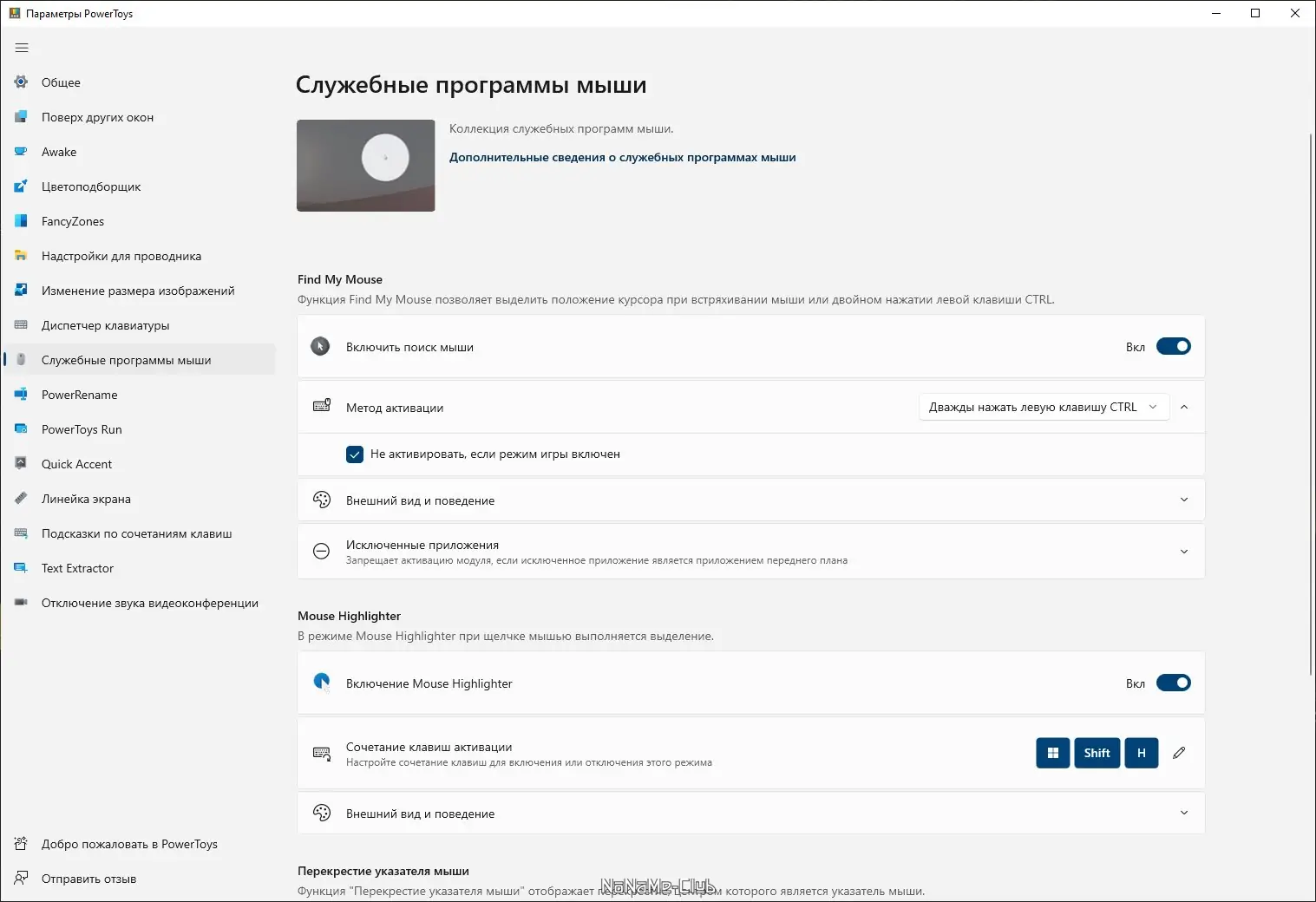
![Программный интерфейс Microsoft PowerToys 0.62.0 [Ru En]](https://free-soft.site/wp-content/uploads/programmnyy-interfeys-microsoft-powertoys-0.62.0-ru_en.webp)
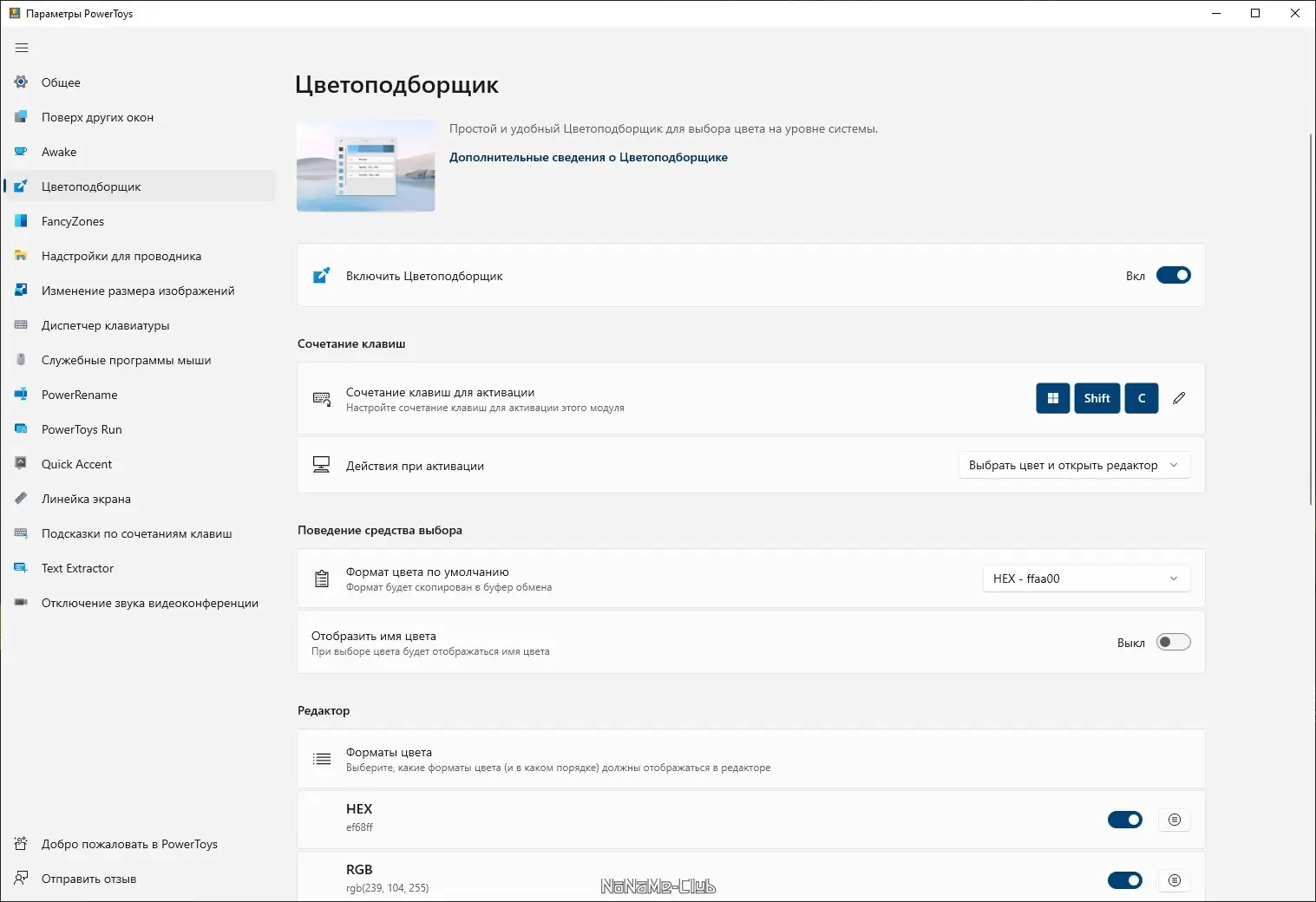
![Установка Microsoft PowerToys 0.62.0 [Ru En]](https://free-soft.site/wp-content/uploads/ustanovka-microsoft-powertoys-0.62.0-ru_en.webp)
Сильные и слабые стороны
Программа сочетает в себе высокую функциональность и стабильность, что делает её ценным инструментом для профессионалов и продвинутых пользователей. Многие функции, такие как предварительный просмотр SVG и Markdown, экономят время, устраняя необходимость открывать дополнительные приложения. Интеграция с системой происходит гладко, без конфликтов и сбоев, а регулярные обновления добавляют новые возможности и улучшают совместимость.
Достоинства:
- Поддержка широкого спектра инструментов для оптимизации интерфейса и повышения продуктивности.
- Гибкая настройка сочетаний клавиш и возможность переназначения клавиш через keyboard manager.
- Удобное управление окнами с помощью FancyZones и простое изменение размеров изображений в проводнике.
Недостатки:
- Отсутствие поддержки некоторых функций на более старых версиях Windows, что ограничивает доступность.
Скачать Microsoft PowerToys
Программа доступна для бесплатного использования и регулярно обновляется разработчиками. Её можно скачать для Windows 10 и более новых версий, включая Windows 11, что обеспечивает совместимость с современным оборудованием. Проект открыт для сообщества, что способствует быстрому исправлению ошибок и внедрению новых функций. Для пользователей, ищущих способ скачать программу, официальный репозиторий на GitHub предоставляет актуальную версию с полной документацией. Поддержка русского языка и простота установки делают процесс настройки доступным даже для тех, кто впервые сталкивается с подобными инструментами. Использование горячие клавиши значительно ускоряет навигацию, а возможность как пользоваться каждым модулем по отдельности позволяет настроить систему под индивидуальные задачи. Программа продолжает развиваться, оставаясь одним из самых полезных дополнений к стандартной оболочке Windows.
| Автор: | Microsoft |
| Стоимость: | Бесплатно |
| Локализация: | Русский |
| Операционная система: | Windows 7, 8.1, 10, 11 x86-x64 (32/64 Bit) |