
![Иконка GIMP 3.0.0 [Multi Ru]](https://free-soft.site/wp-content/uploads/ikonka-gimp-3.0.0-multi_ru.webp)
GIMP — мощный графический редактор с открытым исходным кодом, предназначенный для обработки и редактирования изображений. Программа поддерживает слои, маски, каналы, фильтры и расширенные инструменты цветокоррекции, что делает её подходящим решением как для начинающих, так и для опытных пользователей. Возможности программы можно значительно расширить с помощью плагинов и скриптов, обеспечивая высокую гибкость при работе с цифровыми проектами.
Что это за программа?
GIMP — это свободно распространяемый редактор изображений, разработанный как альтернатива коммерческим графическим пакетам. Он поддерживает широкий спектр форматов, включая PNG, JPEG, TIFF, GIF и PDF, и позволяет полноценно работать с растровой графикой. Программа активно развивается сообществом разработчиков и регулярно получает обновления, улучшающие стабильность и функциональность. Благодаря поддержке скриптов и плагинов, пользователи могут автоматизировать рутинные задачи и добавлять новые инструменты. Интерфейс адаптируется под нужды пользователя, обеспечивая удобную работу даже с большими проектами.
- Полноценная поддержка слоёв и альфа-каналов для управления прозрачностью.
- Наличие инструментов цветокоррекции: уровни, кривые, баланс цветов, насыщенность.
- Возможность использовать фильтры с разными режимами наложения — всего 22 варианта.
- Поддержка работы с несколькими изображениями одновременно в одном интерфейсе.
- Интеграция с внешними скриптами на Python, Scheme и Perl для автоматизации.
Программа предлагает практически неограниченные возможности для редактирования за счёт гибкой архитектуры и расширяемости.
Работа с GIMP
Работа в GIMP начинается с открытия или создания нового изображения, после чего доступны все инструменты редактирования. Пользователь может применять фильтры, создавать выделения с помощью кривых Безье или «волшебной палочки», корректировать перспективу и устранять дефекты с помощью штампа и лечебной кисти. Для точной настройки цвета используются кривые и микшер каналов, а для сложных композиций — многослойная структура с возможностью настройки прозрачности и режимов смешивания. Сценарии позволяют автоматизировать процессы, например, пакетную обработку изображений. Интерфейс легко настраивается: палитры можно группировать, перемещать и привязывать к рабочему пространству. Поддержка графических планшетов обеспечивает точное рисование и коррекцию с помощью стилуса.
Скриншоты
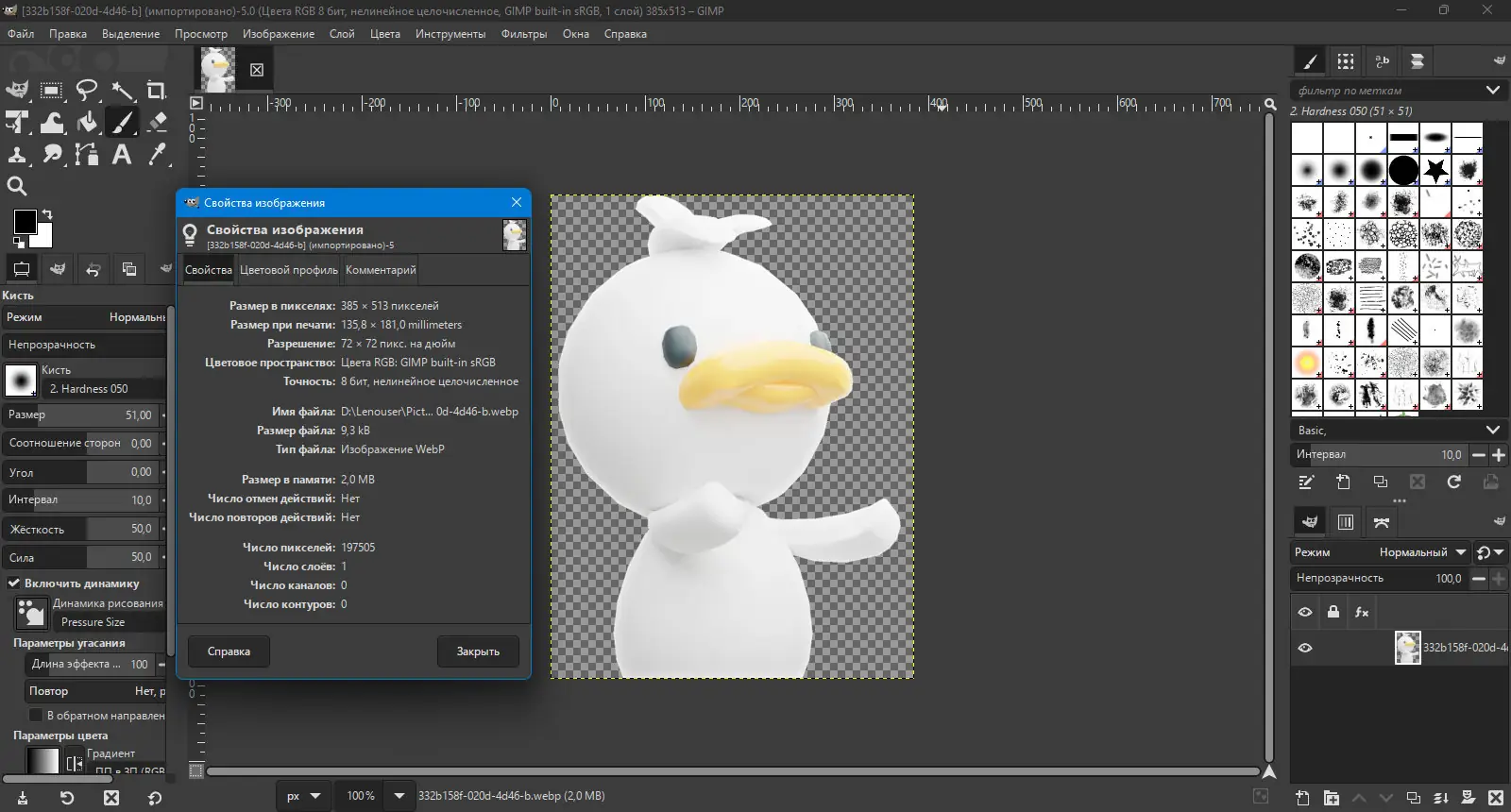
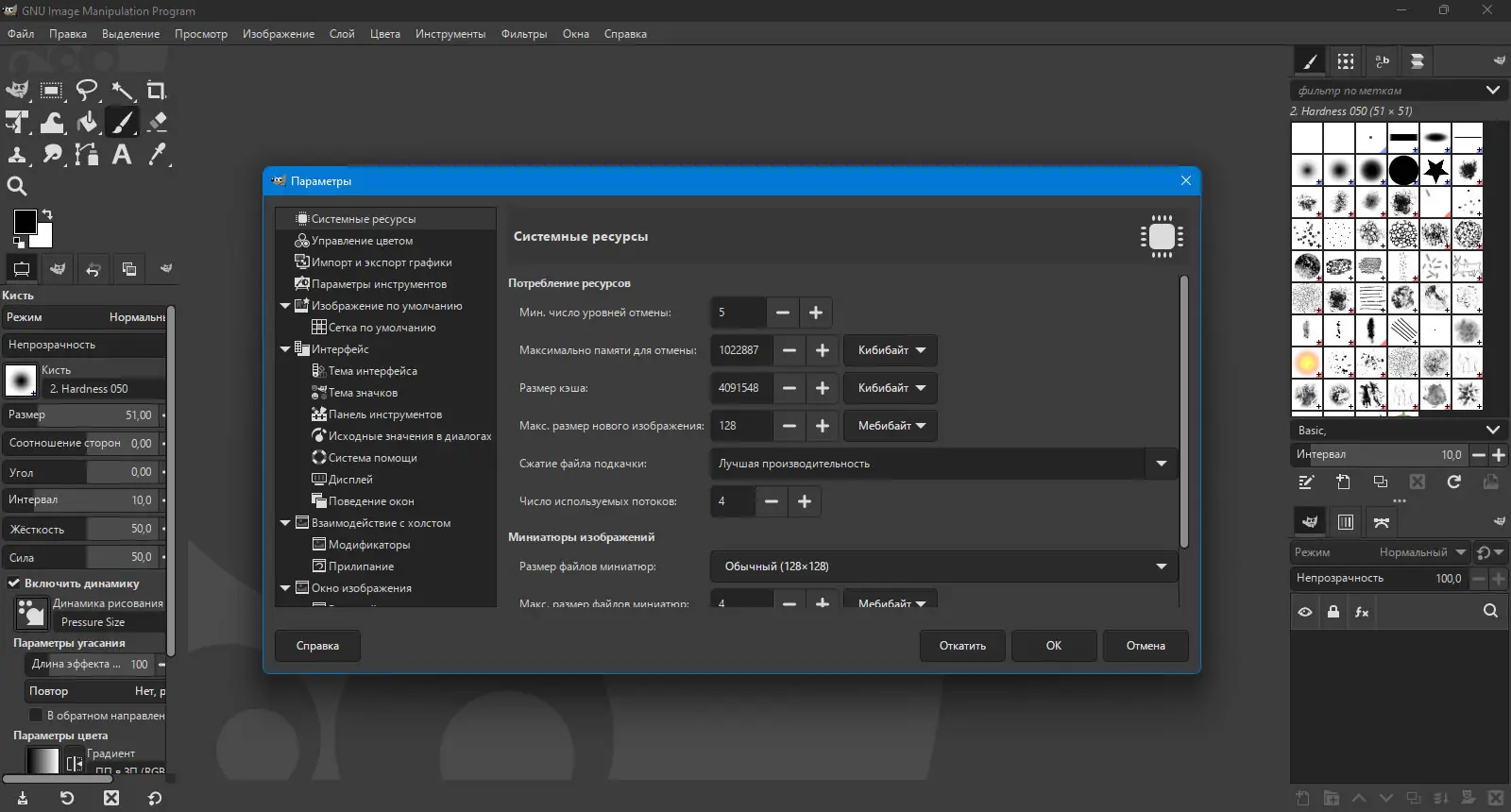
![Программный интерфейс GIMP 3.0.0 [Multi Ru]](https://free-soft.site/wp-content/uploads/programmnyy-interfeys-gimp-3.0.0-multi_ru.webp)
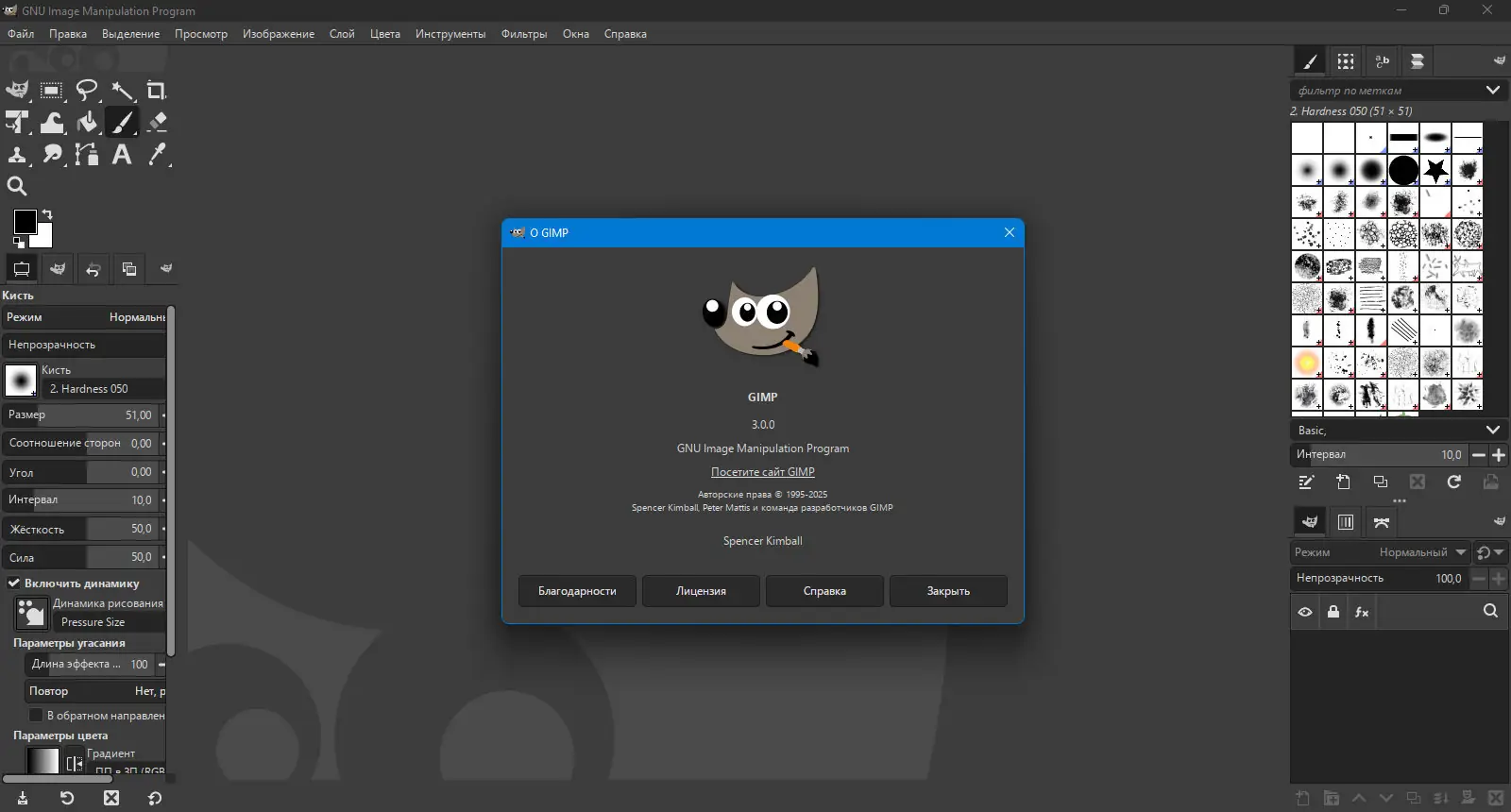
![Установка GIMP 3.0.0 [Multi Ru]](https://free-soft.site/wp-content/uploads/ustanovka-gimp-3.0.0-multi_ru.webp)
Сильные и слабые стороны
GIMP сочетает в себе мощные инструменты редактирования и открытую архитектуру, что делает его одной из самых популярных бесплатных графических программ. Он поддерживает сложные проекты, включая создание анимаций, работу с текстурами и цветокоррекцию профессионального уровня. Программа активно используется как дизайнерами, так и фотографами для выполнения широкого спектра задач. Однако интерфейс может показаться сложным новичкам, особенно при первом запуске. Тем не менее, со временем пользователь осваивает логику работы и начинает эффективно использовать все возможности.
Достоинства:
- Позволяет сделать сложную цветокоррекцию и ретушь с помощью встроенных и сторонних инструментов.
- Поддерживает работу с прозрачностью, множественными слоями и сложными выделениями.
- Доступна для скачивания бесплатно на русском языке, что упрощает освоение.
Недостатки:
- Интерфейс требует привыкания, особенно при переходе с коммерческих аналогов.
Скачать GIMP
Программу можно скачать бесплатно, она распространяется под лицензией с открытым кодом. Версия на русском языке доступна сразу после установки, не требуя дополнительных действий. Чтобы начать использовать GIMP, достаточно перейти на страницу загрузки и выбрать подходящую сборку. Установка проста и не занимает много времени. После завершения настройки пользователь получает полнофункциональный редактор для работы с изображениями. Возможность скачать бесплатно на русском делает программу доступной для широкого круга пользователей.
| Автор: | GNU Project |
| Стоимость: | Бесплатно |
| Локализация: | Русский |
| Операционная система: | Windows 7, 8.1, 10, 11 x86-x64 (32/64 Bit) |
![Иконка Luminar 4.1.1.5343 [x64] (2019) PC RePack & Portable by D!akov](https://free-soft.site/wp-content/uploads/ikonka-luminar-4.1.1.5343-x64-2019-pc-_-repack-portable-by-dakov.webp)
![Иконка Krita 5.0.2 + Portable [Multi Ru]](https://free-soft.site/wp-content/uploads/ikonka-krita-5.0.2-portable-multi_ru.webp)