![Иконка FinePrint 12.00 [Multi Ru]](https://free-soft.site/wp-content/uploads/ikonka-fineprint-12.00-multi_ru.webp)
FinePrint — это универсальный драйвер печати, расширяющий функциональность принтеров и позволяющий оптимизировать процесс вывода документов на печать. Программа обеспечивает предварительный просмотр, экономию ресурсов и гибкие настройки оформления, включая печать нескольких страниц на листе, создание буклетов и настройку колонтитулов. Работает со всеми типами принтеров и интегрируется в стандартный интерфейс печати Windows, что делает её использование максимально простым и интуитивно понятным.
Что это за программа?
FinePrint представляет собой виртуальный принтер, который устанавливается в систему как дополнительное устройство печати и перехватывает данные перед отправкой на физический принтер. Это позволяет вносить изменения в документы без необходимости редактирования исходных файлов. Программа поддерживает широкий спектр операций: от базовой экономии бумаги до сложного форматирования многостраничных изданий. Она особенно полезна в офисной среде, где требуется регулярная печать больших объёмов информации с единым стилем оформления.
- Обработка заданий печати с возможностью изменения порядка страниц и удаления ненужных листов.
- Поддержка режимов экономии чернил за счёт отключения цвета и удаления изображений.
- Печать нескольких страниц документа на одном листе с настраиваемым расположением.
- Автоматическое добавление колонтитулов, водяных знаков и временных меток.
- Создание шаблонов фирменных бланков и возможность их повторного использования.
Программа помогает сократить расходы на канцелярию и ускоряет подготовку документов к печати.
Работа с FinePrint
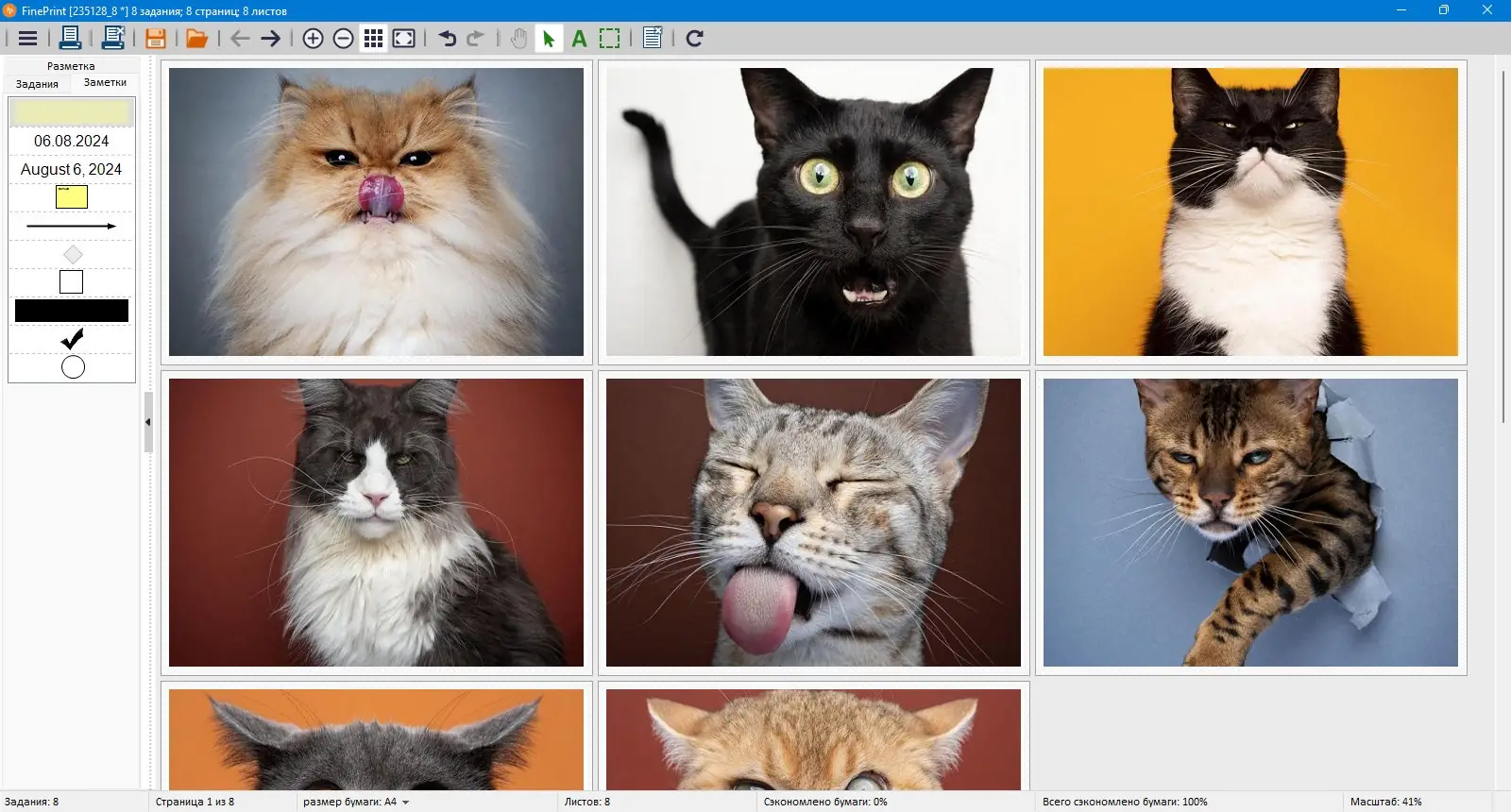
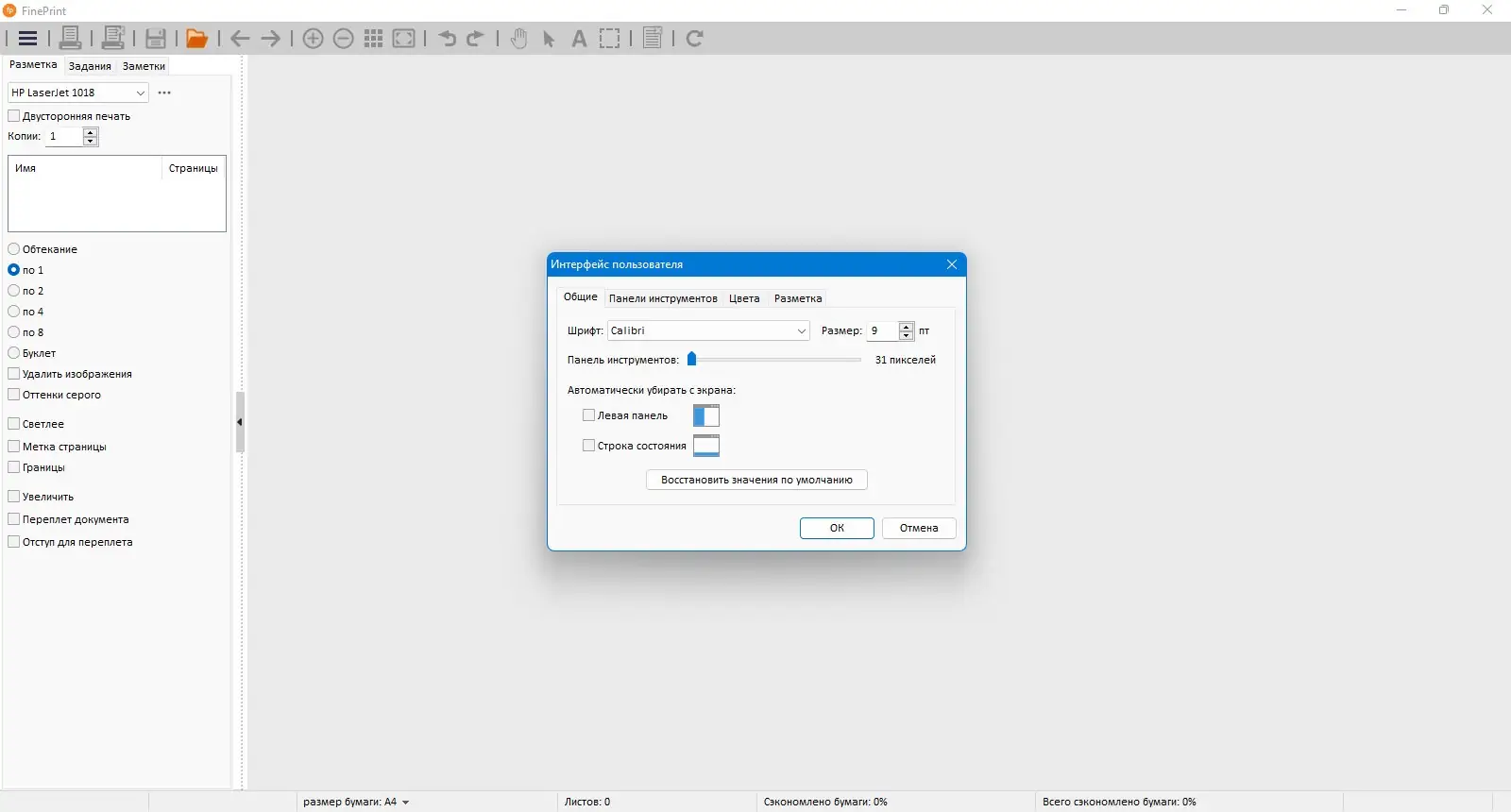
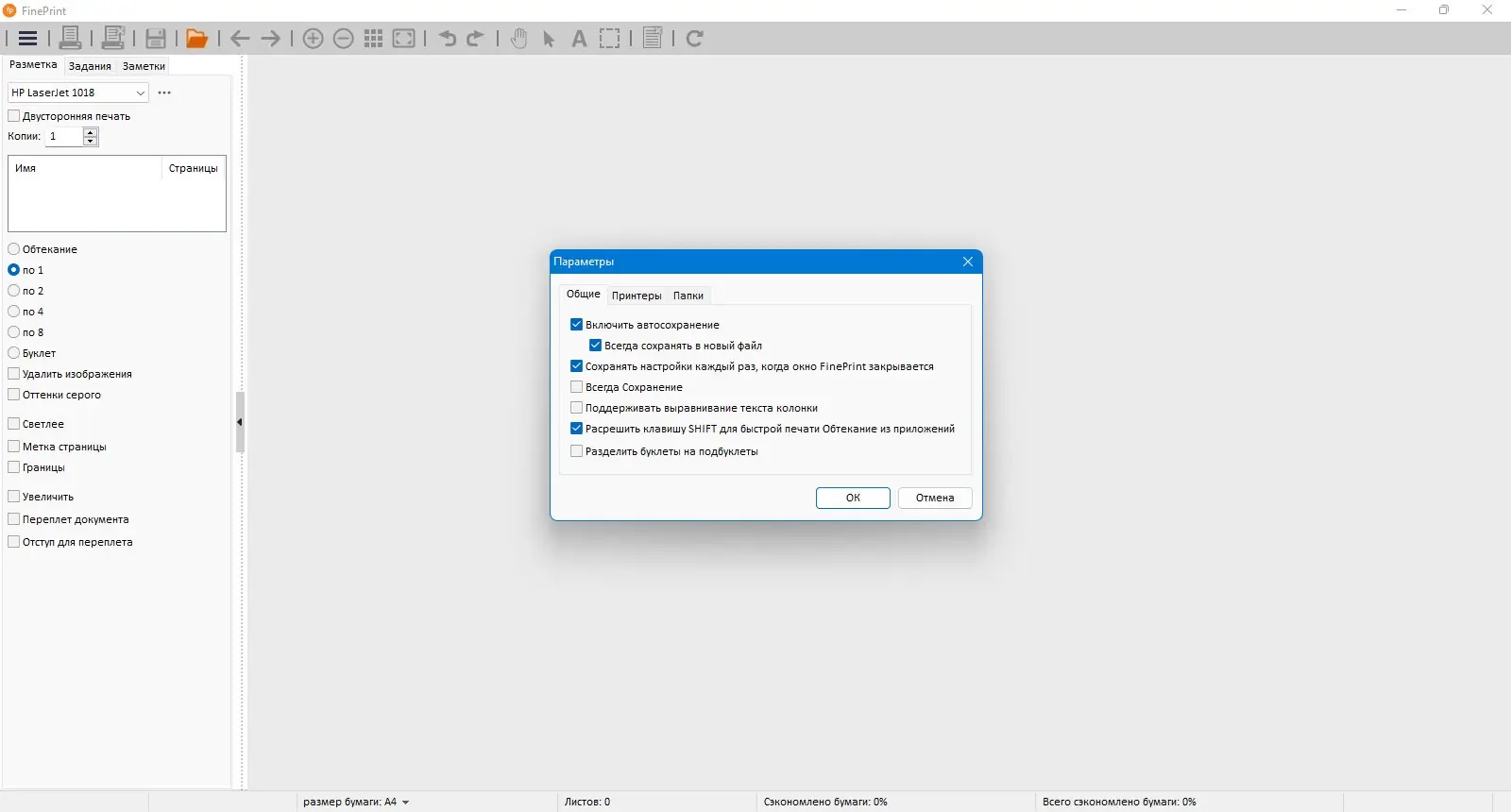
Использование FinePrint не требует специальных навыков. После установки она появляется в списке доступных принтеров в окне печати любого приложения. Выбрав FinePrint как устройство вывода, пользователь получает доступ к расширенным настройкам через графический интерфейс программы. Здесь можно просмотреть все страницы задания, удалить лишние, изменить ориентацию, вставить титульный лист или применить шаблон. После настройки документ отправляется на реальный принтер или сохраняется в один из поддерживаемых форматов. Возможность настройки нескольких виртуальных принтеров с разными профилями позволяет быстро переключаться между типовыми задачами — например, печать на бланке или создание брошюры.
Скриншоты
![Программный интерфейс FinePrint 12.00 [Multi Ru]](https://free-soft.site/wp-content/uploads/programmnyy-interfeys-fineprint-12.00-multi_ru.webp)
![Установка FinePrint 12.00 [Multi Ru]](https://free-soft.site/wp-content/uploads/ustanovka-fineprint-12.00-multi_ru.webp)
Сильные и слабые стороны
FinePrint сочетает в себе высокую функциональность и простоту использования, что делает её ценным инструментом для деловой работы. Программа эффективно решает типовые задачи по оптимизации печати и позволяет избежать ручного редактирования документов. Несмотря на это, у неё есть и ограничения, связанные с лицензионной моделью и необходимостью ручной активации.
Достоинства:
- Значительная экономия бумаги и расходных материалов за счёт компактной печати и удаления графики.
- Поддержка двусторонней печати и создания буклетов с автоматической расстановкой страниц.
- Возможность сохранять задания в популярных форматах, включая JPEG, TIF и BMP, для дальнейшего использования.
Недостатки:
- Отсутствие официальной поддержки автоматической активации — требуется ручной ввод ключа.
Скачать FinePrint
FinePrint доступна для установки на компьютеры под управлением Windows. Программа поддерживает современные версии операционной системы и обеспечивает стабильную работу в различных конфигурациях. Для начала использования достаточно установить драйвер и настроить нужные профили. Чтобы активировать все функции, потребуется ключ, который можно получить после приобретения лицензии. Существует возможность скачать бесплатно пробную версию, а полная версия на русском языке доступна для использования после активации. Те, кто ищет способ использовать программу без ограничений, могут скачать бесплатно на русском языке, однако это нарушает лицензионное соглашение. Один из 8 serial keys подойдёт для легальной активации. Чтобы скачать ключ, необходимо следовать инструкциям по активации. Программу можно скачать на странице.
| Автор: | fineprint.com |
| Стоимость: | Платно, с пробной версией |
| Локализация: | Русский |
| Операционная система: | Windows 7, 8.1, 10, 11 x86-x64 (32/64 Bit) |
![Иконка Luminar 4.1.1.5343 [x64] (2019) PC RePack & Portable by D!akov](https://free-soft.site/wp-content/uploads/ikonka-luminar-4.1.1.5343-x64-2019-pc-_-repack-portable-by-dakov.webp)


![Иконка Calibre 6.25.0 + Portable [Multi Ru]](https://free-soft.site/wp-content/uploads/ikonka-calibre-6.25.0-portable-multi_ru.webp)