![Иконка VMware Workstation Player 16.2.3 build-19376536 Free [En]](https://free-soft.site/wp-content/uploads/ikonka-vmware-workstation-player-16.2.3-build-19376536-free-en.webp)
VMware Workstation Player — это инструмент для виртуализации, позволяющий запускать несколько операционных систем на одном компьютере без необходимости перезагрузки. Программа подходит как для тестирования новых приложений, так и для безопасного просмотра веб-страниц в изолированной среде.
Что это за программа?
VMware Workstation Player — это решение для создания и управления виртуальными машинами, разработанное для пользователей, которым требуется гибкость в работе с различными операционными системами. Программа позволяет одновременно запускать несколько ОС, таких как Windows, Linux и другие, не нарушая стабильности основной системы.
- Программа поддерживает запуск готовых виртуальных машин, созданных в других продуктах VMware.
- Пользователи могут установить различные дистрибутивы Linux без необходимости разбиения жёсткого диска.
- Интерфейс отличается простотой, что упрощает процесс установки и настройки виртуальных сред.
- Решение активно используется для тестирования программного обеспечения в изолированных условиях.
- Поддерживается работа с устаревшими системами, что позволяет запускать ПО, совместимое только с предыдущими версиями Windows.
VMware Workstation Player обеспечивает стабильную и безопасную среду для экспериментов с программами и операционными системами.
Работа с VMware Workstation Player
Запуск и настройка виртуальной машины в VMware Workstation Player не требует глубоких технических знаний. После установки приложения пользователь может создать новую виртуальную машину, указав путь к образу установочного диска нужной операционной системы. Далее следует следовать инструкциям мастера установки, выделив необходимые ресурсы: оперативную память, объём дискового пространства и количество ядер процессора. После завершения установки операционной системы виртуальная машина готова к использованию. Пользователь может запускать её в оконном режиме или переключаться в полноэкранный, сохранять состояние системы для быстрого возврата к нужной точке.
Скриншоты
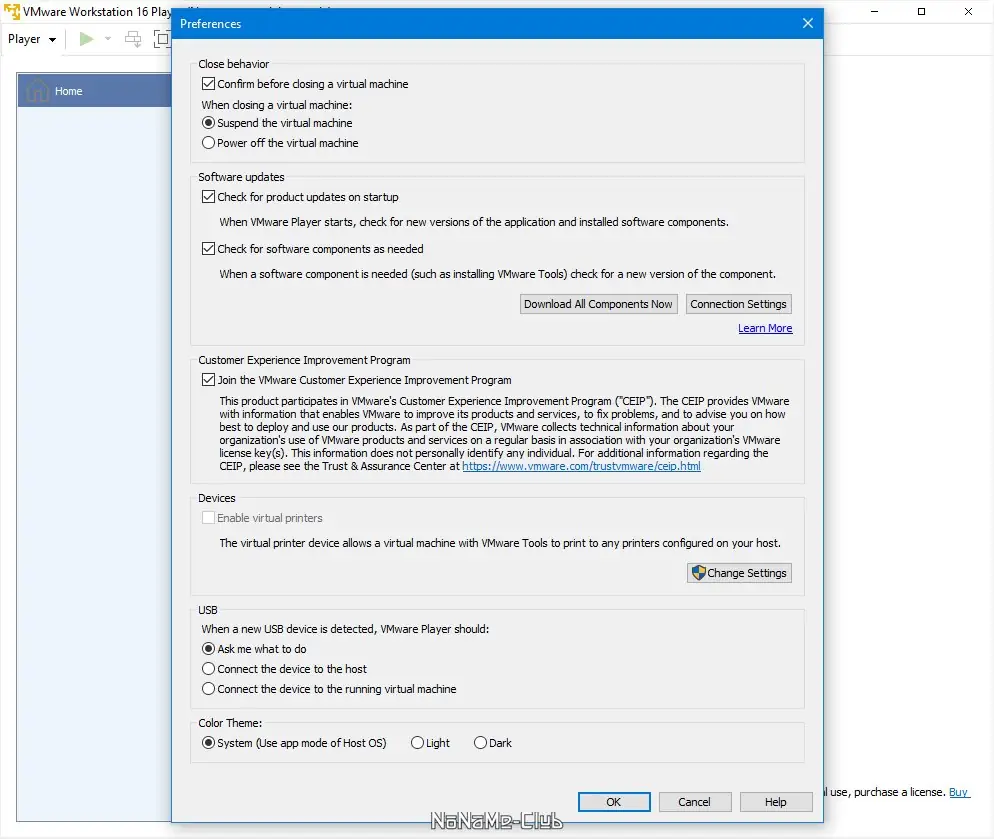
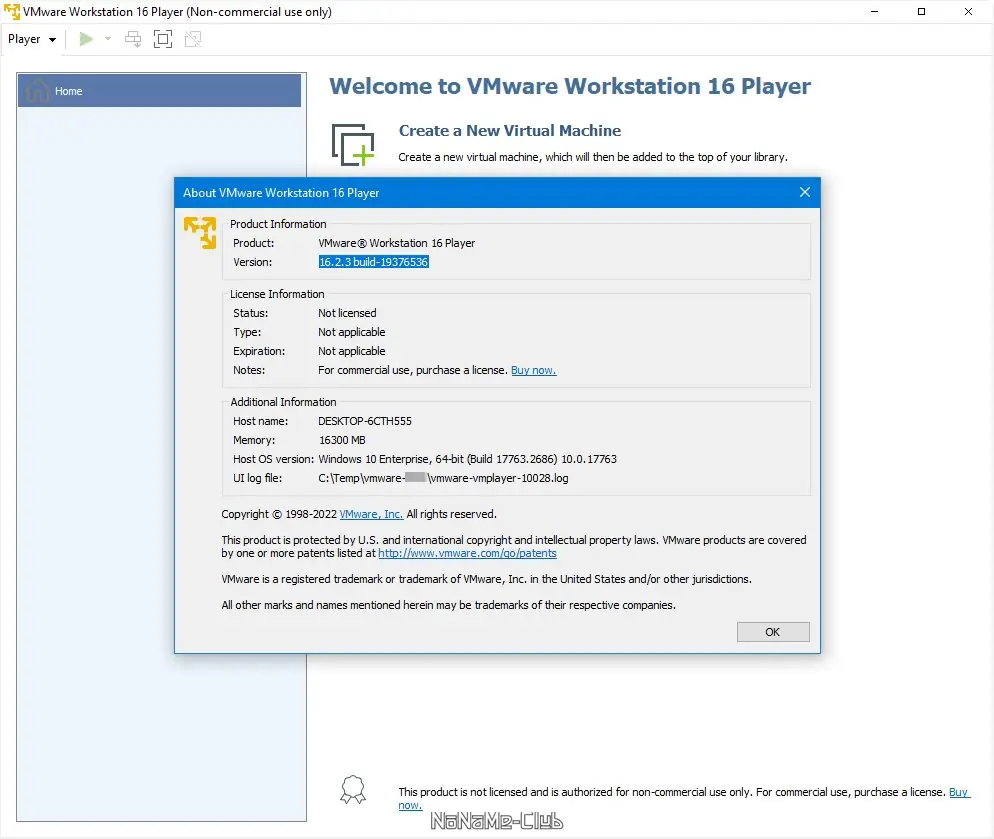
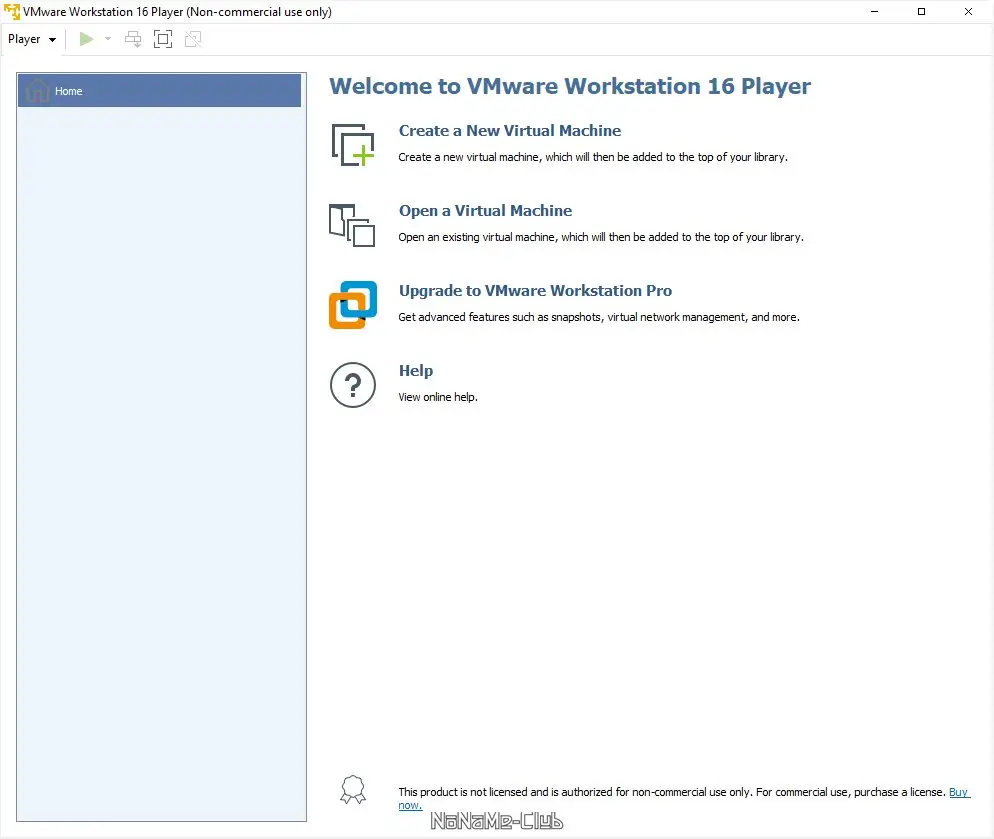
![Установка VMware Workstation Player 16.2.3 build-19376536 Free [En]](https://free-soft.site/wp-content/uploads/ustanovka-vmware-workstation-player-16.2.3-build-19376536-free-en.webp)
Сильные и слабые стороны
VMware Workstation Player сочетает в себе производительность, стабильность и удобство интерфейса, что делает его популярным выбором среди пользователей, работающих с виртуальными средами. Однако, как и любой продукт, он имеет как преимущества, так и определённые ограничения.
Достоинства:
- Высокая совместимость с различными версиями операционных систем, включая последние сборки Linux.
- Простая установка и интуитивно понятное управление виртуальными машинами.
- Надёжная изоляция гостевых систем, что повышает уровень безопасности при тестировании непроверенного ПО.
Недостатки:
- Отсутствие поддержки одновременного запуска более одной виртуальной машины в бесплатной версии, в отличие от версии pro.
Скачать VMware Workstation Player
Для получения последней версии приложения рекомендуется перейти на официальный сайт разработчика, где доступна актуальная сборка с минимальными рисками заражения. Процесс установка не занимает много времени и не требует сложных настроек. При выборе типа лицензии для личного использования следует указать non commercial, чтобы избежать необходимости ввода ключа. Программа поддерживает Windows 7, 8.1, 10 и 11, включая 32- и 64-битные версии. Пользователи, решившие скачать приложение, получают доступ к надёжному инструменту виртуализации, который можно использовать для различных задач — от обучения до профессиональной разработки. Версия 7 продолжает оставаться совместимой со многими современными системами, обеспечивая стабильную работу. Те, кто ищет способ download программу без рисков, могут быть уверены в безопасности дистрибутива с официальный сайт. Установить VMware Workstation Player можно всего за несколько минут, после чего доступны все функции базовой виртуализации.
| Автор: | VMware, Inc. |
| Стоимость: | Бесплатно для личного использования |
| Локализация: | Русский |
| Операционная система: | Windows 7, 8.1, 10, 11 x86-x64 (32/64 Bit) |