![Иконка Microsoft Edge 118.0.2088.46 [Multi Ru]](https://free-soft.site/wp-content/uploads/ikonka-microsoft-edge-118.0.2088.46-multi_ru.webp)
Microsoft Edge – это современный кроссплатформенный браузер на базе Chromium, разработанный компанией Microsoft. Он сочетает в себе высокую скорость работы, энергоэффективность и глубокую интеграцию с экосистемой Windows, обеспечивая стабильную работу даже при одновременном открытии множества вкладок. Программа поддерживает все актуальные веб-стандарты и совместима с расширениями из магазина Chrome, что делает переход с других браузеров максимально простым. Пользователи могут импортировать закладки, пароли и настройки, сохранив привычный интерфейс и функционал. Особое внимание уделено защите данных и конфиденциальности, включая встроенные механизмы блокировки трекеров и защиты от фишинга.
Что это за программа?
Microsoft Edge — веб-браузер, созданный для эффективной и безопасной работы в интернете. Он построен на движке Chromium, что обеспечивает стабильную совместимость с веб-сайтами и высокую производительность. Разработка ведётся с учётом современных требований к скорости, удобству и безопасности. Браузер доступен на разных платформах, включая Windows, macOS, Android и iOS, что позволяет синхронизировать данные между устройствами. Он поддерживает работу с учётными записями Microsoft, обеспечивая единое пространство для доступа к облачным сервисам и персональным настройкам.
- Интеграция с сервисами Microsoft 365 для повышения продуктивности.
- Поддержка режима конфиденциального просмотра InPrivate.
- Встроенный иммерсивный режим чтения для комфортного восприятия текста.
- Функция «Коллекции» для систематизации информации с веб-страниц.
- Автоматическая синхронизация настроек между устройствами под управлением Windows.
Microsoft Edge оптимизирован под работу в экосистеме Windows 10 и 11, обеспечивая плавную интеграцию и энергоэффективность.
Работа с Microsoft Edge
Использование браузера начинается с настройки главной страницы и поисковой системы по умолчанию. Пользователь может импортировать данные из другого браузера, включая историю, закладки и сохранённые пароли. Управление вкладками осуществляется через стандартные сочетания клавиш, а функция группировки помогает организовать множество открытых страниц. Для повышения безопасности рекомендуется включить режим защиты от отслеживания и использовать фильтр SmartScreen. Дополнительные возможности становятся доступны после установки расширений из официального магазина. В настройках можно настроить автоматическое обновление, изменить внешний вид интерфейса и отключить ненужные уведомления. Работа в режиме InPrivate позволяет просматривать контент без сохранения следов на устройстве.
Скриншоты
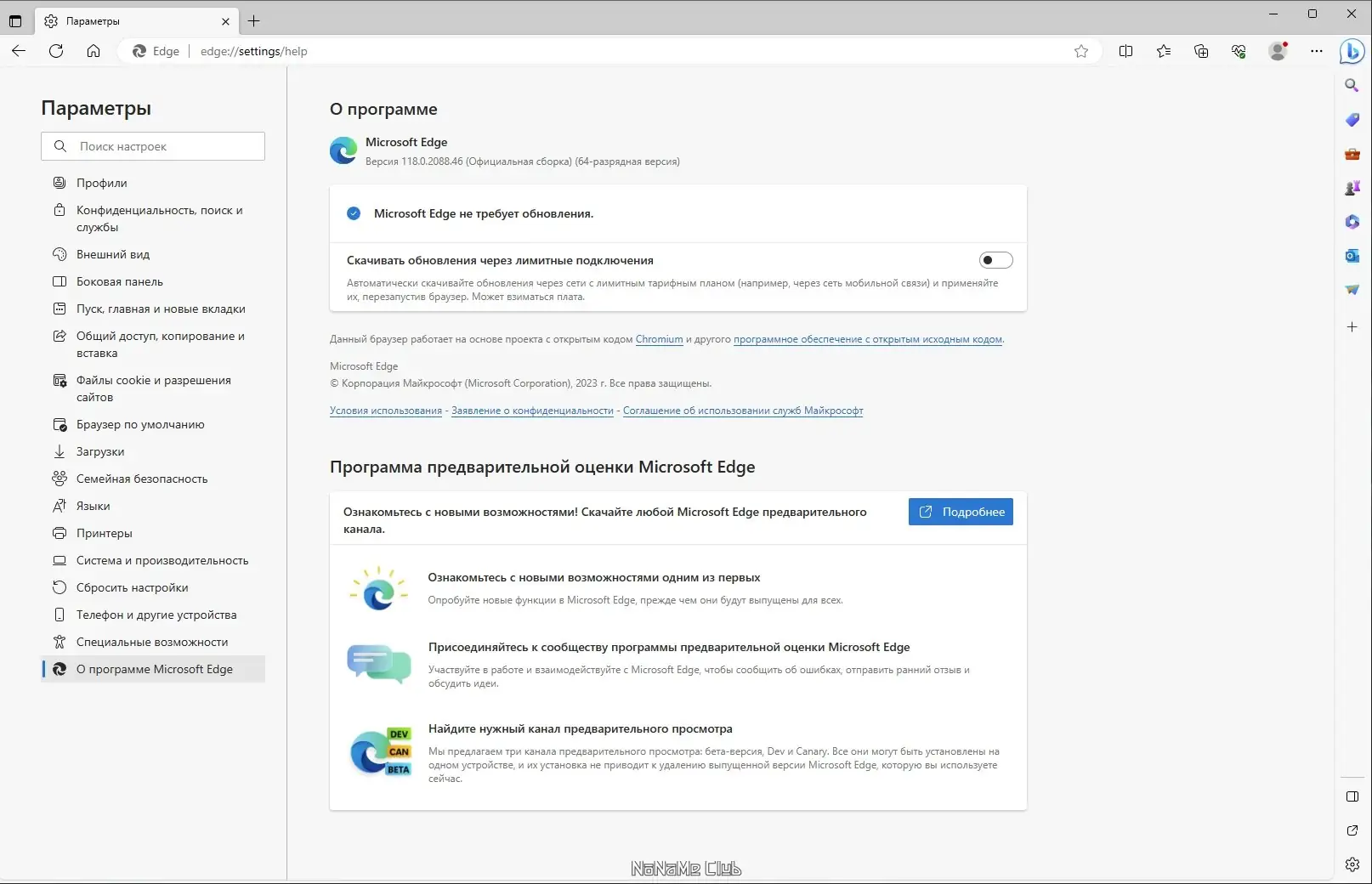
![Программный интерфейс Microsoft Edge 118.0.2088.46 [Multi Ru]](https://free-soft.site/wp-content/uploads/programmnyy-interfeys-microsoft-edge-118.0.2088.46-multi_ru.webp)
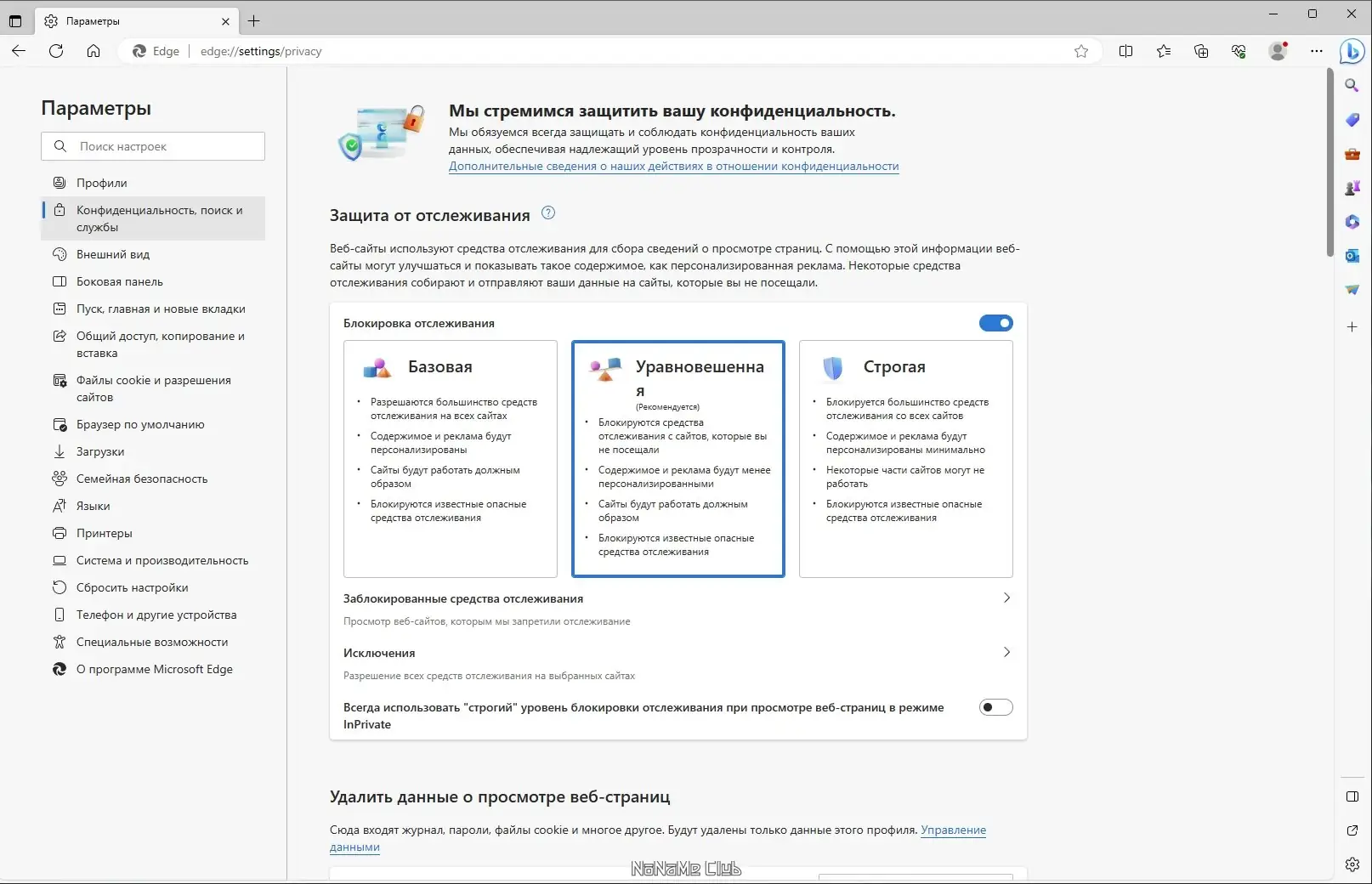
![Установка Microsoft Edge 118.0.2088.46 [Multi Ru]](https://free-soft.site/wp-content/uploads/ustanovka-microsoft-edge-118.0.2088.46-multi_ru.webp)
Сильные и слабые стороны
Microsoft Edge предлагает сбалансированное сочетание производительности, безопасности и удобства. Он демонстрирует высокую скорость запуска и стабильность даже при активной многозадачности. Встроенная защита от мошеннических сайтов и автоматическая блокировка рекламных трекеров повышают уровень конфиденциальности. При этом браузер остаётся легковесным и не перегружает системные ресурсы. Синхронизация между устройствами и поддержка современных стандартов делают его универсальным решением для разных сценариев использования. Однако существуют и ограничения, которые могут повлиять на выбор пользователя.
Достоинства:
- Высокая производительность и быстрая работа с большим количеством вкладок.
- Глубокая интеграция с операционной системой Windows и сервисами Microsoft.
- Поддержка установки расширений из Chrome Web Store.
Недостатки:
- Настройки по умолчанию могут включать элементы, которые нужно отключить вручную, например, предложения о загрузке приложений.
Скачать Microsoft Edge
Установка браузера возможна на устройствах с различными версиями операционной системы Windows, включая 7, 8.1 и более новые редакции. Процесс загрузки прост и не требует специальных знаний. После перехода на страницу загрузки можно начать установку с официального сервера. Программа автоматически определит разрядность системы и предложит подходящую версию. Если возникнет необходимость, пользователь может удалить предыдущую версию или откатить изменения через панель управления. Чтобы понять, как удалить браузер, достаточно найти его в списке установленных программ и выполнить стандартную процедуру деинсталляции. Некоторые пользователи интересуются, как отключить определённые функции, такие как предложения о новых расширениях или автоматический запуск при старте системы. Такие настройки доступны в разделе «Конфиденциальность» и «Службы». Поддержка стандартов HTML5, CSS3 и современных API делает Microsoft Edge надёжным инструментом для работы с веб-приложениями. Благодаря оптимизации для Windows 10 и 11, браузер эффективно использует ресурсы и быстро реагирует на действия пользователя. Функция группировки вкладок позволяет организовать рабочее пространство, особенно при одновременной работе с десятками страниц. Возможность добавлять и управлять расширениями расширяет функционал под индивидуальные задачи. Процесс, как удалить ненужные компоненты или настройки, не вызывает сложностей благодаря интуитивному интерфейсу. Для тех, кто ищет альтернативу другим Chromium-браузерам, Microsoft Edge предлагает сбалансированный подход с акцентом на безопасность и совместимость. Установка занимает минимум времени, а последующая настройка позволяет адаптировать браузер под личные предпочтения. Благодаря регулярным обновлениям, пользователи получают доступ к новым функциям и улучшениям производительности. Чтобы скачать браузер, достаточно перейти на официальный сайт и начать установку.
| Автор: | Microsoft Corporation |
| Стоимость: | Бесплатно |
| Локализация: | Русский |
| Операционная система: | Windows 7, 8.1, 10, 11 x86-x64 (32/64 Bit) |